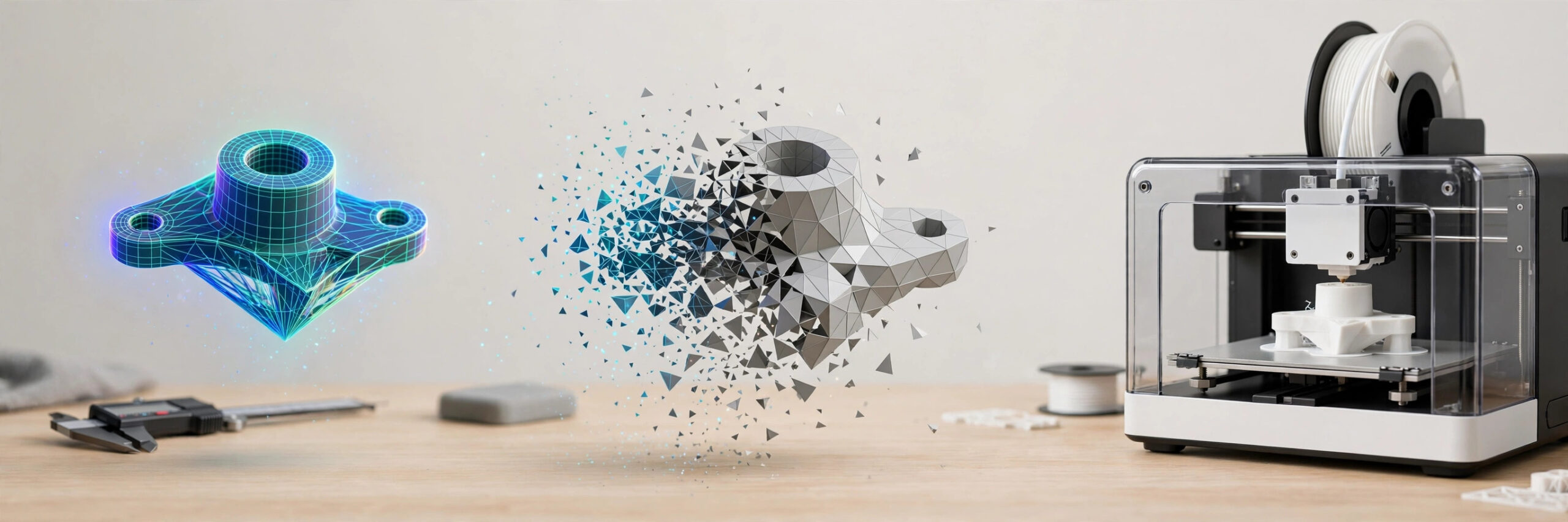
要将 OBJ 格式转换为 STL 格式以进行 3D 打印,需要改变模型的存储方式:OBJ 格式包含颜色、纹理和材质数据,而 STL 格式仅以三角形形式保存表面形状。大多数打印机和切片软件都要求使用 STL 格式,因此此转换是第一步。请参阅我们的 快速原型制作指南 了解文件准备在工作流中的位置。
本指南介绍了四种方法:免费的在线转换器、Blender、切片软件以及Fusion 360。它对这些方法进行了并列比较,解释了转换过程中会丢失哪些细节,并列出了确保打印件与原始模型一致的检查步骤,包括网格修复和比例调整等。
OBJ(全称 Wavefront Object)是一种纯文本格式,它将模型以共享的顶点、面、纹理坐标和法线的形式存储。通常会随其附带一个配套的 MTL 文件,其中包含材质数据:颜色、反射率和纹理贴图。由于该文件是文本文件,甚至可以用文本编辑器打开并阅读。
Blender、Maya 和 ZBrush 等建模软件会导出 OBJ 文件,该格式在设计、动画、游戏和产品可视化领域十分常见。其优势在于细节:一个文件既能描述精确的表面,又能呈现模型的外观。但在打印方面,其缺点在于这些细节中的大部分数据是打印机无法利用的。
STL是“立体光刻”(Stereolithography)的缩写,其历史可追溯至20世纪80年代的第一代3D打印机,如今已成为3D打印的标准文件格式。该格式仅将模型的表面描述为一组三角形。 每个三角形包含三个顶点和一个面法线,文件以二进制或ASCII文本格式存储。
打印机和切片软件偏爱STL格式,因为它简单易用:任何切片软件都能读取该格式,且其简单的结构使得网格错误易于发现。相应的代价是,该格式不存储颜色、纹理或材料数据,而且曲面会略显锯齿状,因为三角形只能近似表示曲线。
OBJ(Wavefront Object)将模型存储为共享的顶点、面、纹理坐标和法线,通常会配有一个用于存储材质数据的MTL文件。 STL(立体光刻)仅存储表面,以一组三角形的形式呈现,每个三角形都有三个顶点和一个面法线。这就是为什么 OBJ 文件适合设计和可视化,而 STL 文件适合打印。
| 特点 | OBJ 格式 | STL 格式 |
|---|---|---|
| 文件结构 | 共享顶点的纯文本 | 二进制或ASCII,一次绘制一个三角形,每个三角形都包含自己的顶点 |
| 颜色与质地 | 全面支持色彩和纹理 | 无:仅限几何 |
| 材料数据 | 用于颜色、反射率和纹理贴图的MTL文件 | 无 |
| 多个对象 | 一个文件中包含多个对象 | 一个文件中可以包含多个独立的壳层,但不能将它们命名为独立对象或作为独立对象进行处理 |
| 文件大小 | 通常较小,这是因为顶点是共享的 | 二进制 STL 体积小;ASCII STL 体积大,且大得多 |
| 单位 | 无固定单位;比例取决于软件 | 也没有固定的单位;打印前请确认毫米数 |
| 打印机和切片软件支持 | 部分切片软件和打印机支持此功能 | 3D打印的通用标准 |
| 编辑 | 文本编辑器可以打开纯文本格式 | 二进制需要专用软件;ASCII 可以作为文本阅读 |
实际上的道理很简单:STL 去除了打印机不需要的所有内容,这正是切片软件无一例外都接受它的原因。
并非总是如此。有些现代打印机和切片软件支持直接读取 OBJ 格式,如果您的切片软件支持,就可以直接对 OBJ 文件进行切片并打印,无需转换。当您的打印机、切片软件或模型共享网站仅支持 STL 格式,或者您希望获得体积最小、兼容性最强的生产用文件时,才需要进行转换。
还有另一个进行格式转换的理由:STL 文件更容易检查和修复。STL 格式的无缝、多面体网格可以在任何切片软件中进行测试,因此诸如间隙和法线翻转等问题会在打印开始前就显现出来,而不是在打印进行到一半时才发现。
当模型仍需进行设计工作时,请保留 OBJ 文件。以 OBJ 格式进行编辑更为方便,因为该文件保留了完整的网格、材质数据以及共享顶点。仅在模型完成且准备发送至打印机或需要 STL 格式的切片软件时,才进行转换。
转换是一种重建,而非重新保存。该工具读取 OBJ 文件的顶点和面,将曲面转换为三角形,并将这些三角形写入 STL 文件。当网格完整无缺时,形状不会发生变化:两种格式中,相同的顶点描述的是同一曲面。
变化的是数据封装形式。共享的顶点会变成独立的三角形,MTL材质文件会被舍弃,而文件大小可能会增大或减小,这取决于STL文件是二进制格式还是ASCII格式。了解这一点有助于您判断转换结果:如果形状正确且比例合适,说明转换成功了。
当您只有一个文件且未安装任何软件时,在线转换器是将 OBJ 转换为 STL 的最快方法。 您只需上传 OBJ 文件,该服务会将其表面重新构建为三角面,随后您即可下载 STL 文件。免费选项包括 ImageToSTL、Aspose、AnyConv、3DPEA、Convert3D、Meshy 和 BlendSwap。
对于单个 OBJ 文件,ImageToSTL 通常是首选工具,因为它无需安装即可在浏览器中运行。 如果您还需要转换其他文件类型,Aspose 和 AnyConv 支持的格式更为广泛;Convert3D 则是专为此任务设计的另一款免费工具。Meshy 也是一个免费的浏览器端选项,而 BlendSwap 无需上传步骤即可在浏览器中直接转换,特别适合处理私人文件。请选择文件大小限制符合您需求的工具。
请先检查文件:确认该 OBJ 文件能否在您的查看器中打开,并记录其尺寸(单位为毫米)。如果模型由多个部件组成,请决定要转换哪些部件,因为有些转换工具会将所有部件合并为一个整体。
在线转换器适合快速、一次性处理的任务,但它们也有局限性。一些免费转换器对上传文件的大小限制在50 MB左右,而且您上传的任何文件都会经过他人的服务器,因此处理机密设计时应避免使用它们。此外,这些工具对网格密度和修复功能的控制权也很有限,而接下来的两种方法在这方面更具优势。
Blender 是一款免费的开源 3D 建模软件,在其中进行转换除了下载外无需任何费用。转换过程本身就是一项导入和导出操作,由于原始几何体始终显示在眼前,您可以在导出前检查比例并清理网格。请从以下链接下载: blender.org 如果你还没有的话。
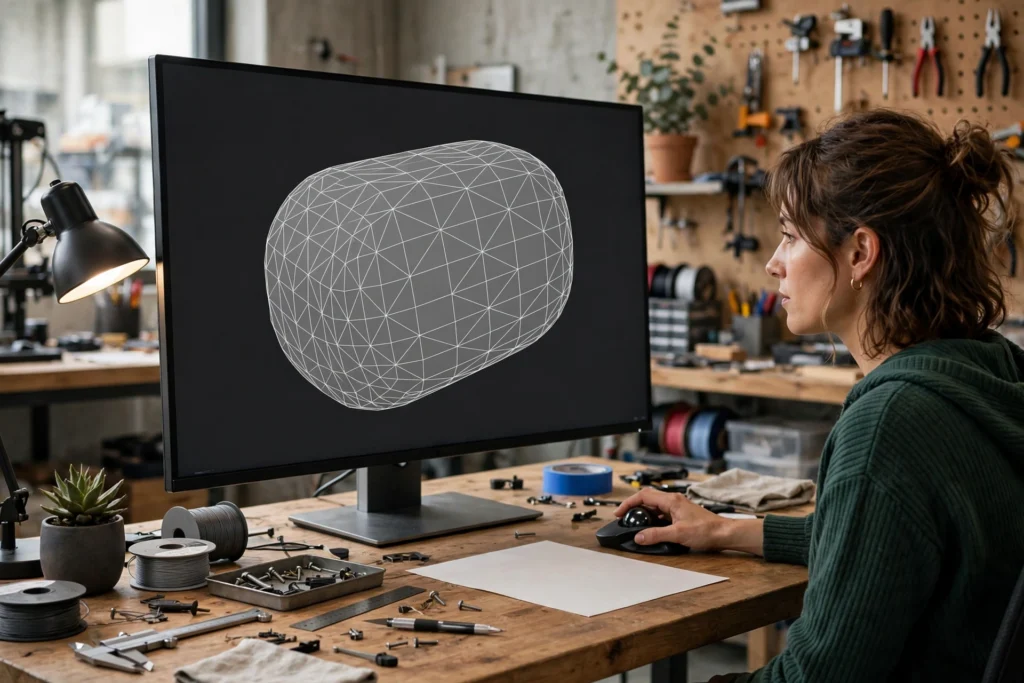
比例错误是Blender中最常见的意外情况,因为OBJ文件不包含固定单位。一个以英寸为单位构建的模型导入后可能会大25.4倍,因此请在导入后测量一条已知边长,并在导出前修正单位。
导出前,请整理好模型。选中对象,应用其变换,确保比例是实际的而非仅为显示效果;删除重复的顶点;并重新计算法线,使其朝外。干净的模型能导出干净的STL文件,而干净的STL文件在切片时不会出现错误。
您的切片器也能进行这种转换,这纠正了一个常见的误解: Cura 该软件支持导入 OBJ 文件,因此您无需使用单独的转换器。 PrusaSlicer 还可以打开 OBJ 文件。两者的操作流程相同:导入 OBJ 文件、检查文件,然后导出 STL 文件。
当切片器提供选项时,请选择二进制 STL。二进制文件体积更小,加载速度更快,而 ASCII STL 文件是纯文本格式,体积要大得多。ASCII 格式仅在您希望在文本编辑器中查看三角形数据时才有用。
切片方法无需额外软件,且能立即解答打印问题:如果STL文件能顺利加载并干净利落地完成切片,则该文件已准备就绪。当模型已送往打印机时,这是最佳选择。
导出前,请确认以下三项设置:比例单位为毫米、已选择二进制格式,且仅显示您想要的模型。如果在此步骤中比例设置错误或存在多余物体,将会导致打印结果错误。
Fusion 360 这是一款CAD软件,能够将OBJ文件作为网格文件打开,并将其导出为STL格式。它适用于在打印前需要进行CAD处理的模型,例如调整比例、修复或合并部件。具有相同功能的免费CAD软件包括FreeCAD和Meshmixer。
如果模型在打印前需要进行CAD编辑,请使用Fusion 360。如果只需直接转换而无需编辑,使用Blender或您的切片软件会更快,因为Fusion 360不仅打开速度较慢,而且需要更长时间来掌握。
选择哪种方法取决于文件本身以及您需要多大程度的控制。如果只是快速转换,使用在线工具就足够了;而如果您计划多次打印某个模型,则应使用 Blender 或切片软件,这样您可以先检查网格并调整比例。如果模型需要进行 CAD 编辑,则应使用 Fusion 360。
| 方法 | 费用 | 所需技能 | 最适合 | 极限 | 隐私 |
|---|---|---|---|---|---|
| 在线转换器 | 免费 | 无 | 单次运行文件,无需安装 | 文件大小限制(某些工具约为 50 MB),网格控制功能有限 | 文件离开您的计算机 |
| Blender | 免费 | 基础建模 | 重复的单位转换、比例和网格检查 | 需要下载并花些时间学习 | 完全离线 |
| 切片软件(Cura / PrusaSlicer) | 免费 | 基本切片 | 直接发送至打印的文件 | 比 Blender 提供的网格修复工具要少 | 完全离线 |
| Fusion 360 | 付费CAD软件 | CAD基础 | 需要先进行CAD编辑的模型 | 需要下载并花些时间学习 | 完全离线 |
如果您只需打印一个文件,请直接在线开始。如果模型质量至关重要,请使用 Blender 或您的切片软件,这样下一节中介绍的检查步骤就能在耗费耗材之前发现错误。
只有一个文件,时间紧迫:使用在线转换器。是打算再次打印的模型,还是需要检查比例的模型:使用 Blender。已经准备好送去打印的模型:使用切片软件。需要先进行 CAD 编辑的模型:使用 Fusion 360。
转换过程会保留形状,舍弃其余内容。STL 仅存储三角形几何信息,因此颜色、纹理贴图和 MTL 材质数据都会丢失:一个带有红色纹理的 OBJ 文件会变成一个纯色、无纹理的 STL 文件。请将任何上色或表面处理工作安排在打印之后,而非转换之前。
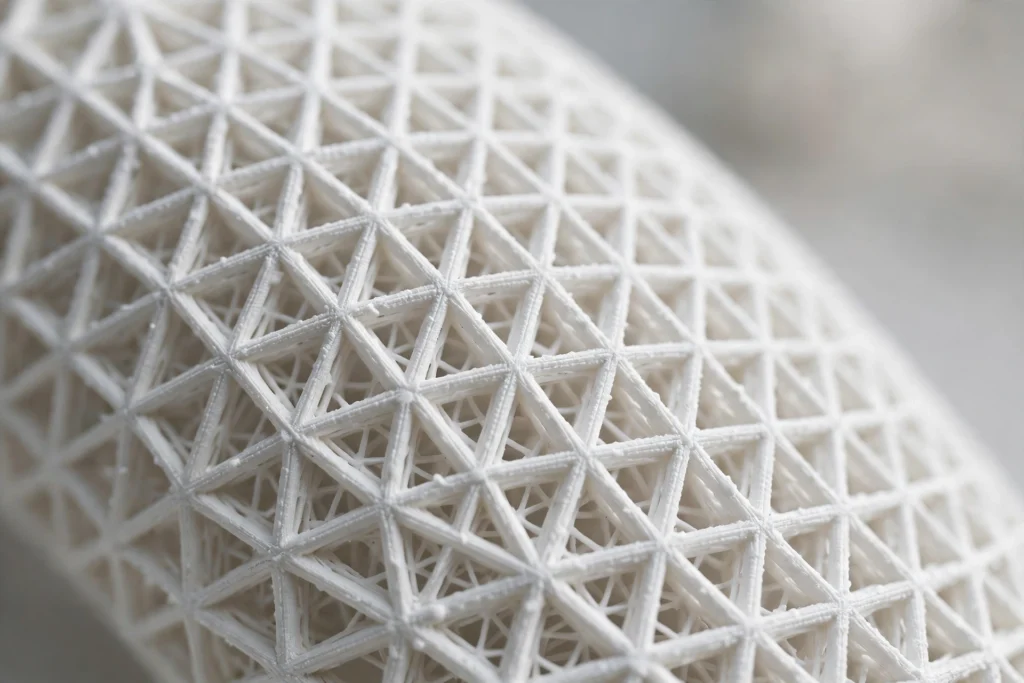
还有两点需要注意。曲面会变成多边形面,因为三角形只能近似表示曲线,因此非常光滑的部位在导出前可能需要更精细的网格。此外,虽然一个STL文件可以包含多个独立的壳体,但无法为它们命名或将其作为独立对象保存,因此如果各部分必须保持独立,请在转换前将多部件模型拆分。
如果需要将颜色信息随文件一同传输,STL 并非理想选择。不妨考虑使用 3MF:它能够携带颜色和材料数据,而且较新的切片软件也支持该格式。不过,对于单色打印而言,STL 仍然是最简单的文件格式。
在切片前对STL文件进行以下五项检查,就能避免大多数打印失败的情况。我们的 3D打印流程指南 详细介绍了这些检查所涉及的完整工作流程,从文件准备到成品零件。
如果检查失败,请修复 OBJ 文件并重新转换,而不是修补 STL 文件。OBJ 文件中仍完整保留了模型,因此对它的任何修复都更容易,而且下次导出时文件会保持干净。
在预览中观察第一层:如果模型平整,且轮廓与OBJ文件一致,则说明转换成功。边缘翘起或缺失壁面通常意味着需要检查网格,而非打印机本身。
大多数转换问题可分为四类,每类都有相应的快速解决方法。请按顺序逐一处理:首先是文件大小,其次是比例,然后是网格错误,最后是曲面方向。
如果以下任何一种解决方法都无效,请回到 OBJ 文件:在建模软件中以更细密的网格重新导出该文件,然后再次进行转换。OBJ 文件是主文件,因此修复它比修补 STL 文件更有效。
在Blender中导出时,请选择二进制STL格式而非ASCII格式,并在导出前降低网格密度(减少三角形数量)。更精细的网格只会增加三角形数量,却不会提升打印质量,因此三角形数量应仅保持在零件所需的范围内。
单位不匹配:OBJ 文件没有固定的单位,因此用英寸构建的模型打印出来可能会大 25.4 倍。请在 Blender 或您的切片软件中测量一条已知边长,将单位设置为毫米,然后重新导出。
该网格并非流形:其中存在间隙或缺失的三角形。请在 Blender 或网格修复工具中修复它,合并重复的顶点,并在再次导出前确认网格是否密封。
某些面的法线朝内,这会导致切片工具无法正确识别模型内部的结构。请重新计算法线,使其全部朝外,然后重新导出并再次进行切片。
该文件可能对转换器而言过大,或者使用了该工具无法识别的功能。请改用 Blender 或您的切片软件,因为这两者都能在本地处理大文件。如果模型由多个部分组成,请将其拆分,然后逐个部分进行转换。
是的。任何 OBJ 文件都可以通过免费的在线转换器、Blender,或者 Cura 或 PrusaSlicer 等切片软件转换为 STL 格式。转换过程会保留表面形状(以三角形形式呈现),但会舍弃颜色、纹理和材质数据,因为 STL 格式无法存储这些信息。
若需快速生成单个文件,可使用 ImageToSTL 或 Aspose 等免费在线转换工具;若需更灵活的控制,则可使用 Blender 或您的切片软件进行免费的离线处理。 在 Blender 中,导入 OBJ 文件,检查比例尺,然后将其导出为 STL 格式;在 Cura 或 PrusaSlicer 中,导入 OBJ 文件并将其导出为 STL 格式。
有时。某些现代打印机和切片软件可以直接读取OBJ文件,因此无需转换即可进行切片和打印。如果您的打印机或切片软件仅支持STL格式,请先将文件转换为STL格式,并且在打印前务必检查网格和比例。
STL 更适合 3D 打印,因为每台打印机和切片软件都支持该格式,而且其简单的三角形结构便于检查和修复。OBJ 则更适合设计和可视化,因为它存储了打印过程中不需要的颜色、纹理和材质数据。
虽然会丢失信息,但并不一定意味着质量下降。颜色、纹理和材质数据会被舍弃,而曲面会变得略带锯齿感,因为三角形只能近似地表示曲线。细密的网格和正确的比例能确保打印出的形状忠实于原始模型。
几乎所有打印任务都应选择二进制 STL 格式:它体积小、加载快,且是大多数工具的默认格式。仅当需要以纯文本形式读取或调试三角形数据时,才应选择 ASCII STL 格式,因为 ASCII 文件体积要大得多。
不能直接做到。ChatGPT 本身无法直接生成可直接打印的 STL 文件,但它可以编写用于构建 3D 模型的代码,例如 OpenSCAD 或 Python 代码。你仍然需要运行该代码,在 CAD 软件或切片软件中打开生成的模型,并将其导出为 STL 格式后才能进行打印。
许多文件格式都可以通过相同的方式转换为STL格式,包括STEP、3MF和SLDPRT文件。请在CAD软件或支持读取该格式的转换器中打开文件,然后将其导出为STL格式。我们的 SLDPRT 文件转换为 STL 文件的指南 涵盖了最常见的情况之一。
将 OBJ 转换为 STL 虽然只是一个简单的步骤,但它决定了打印效果是否与模型一致。请选择适合该文件的方法,在切片前检查网格和比例,并选择二进制 STL 格式,以获得体积最小且兼容性最佳的结果。
Once the STL is ready, the next step is printing it. For defense programs, printed parts go through additive manufacturing with strict quality controls. See our defense additive manufacturing service for how production parts are made and qualified. See our 3D打印服务 查看您正在制造的零件可用的加工工艺。