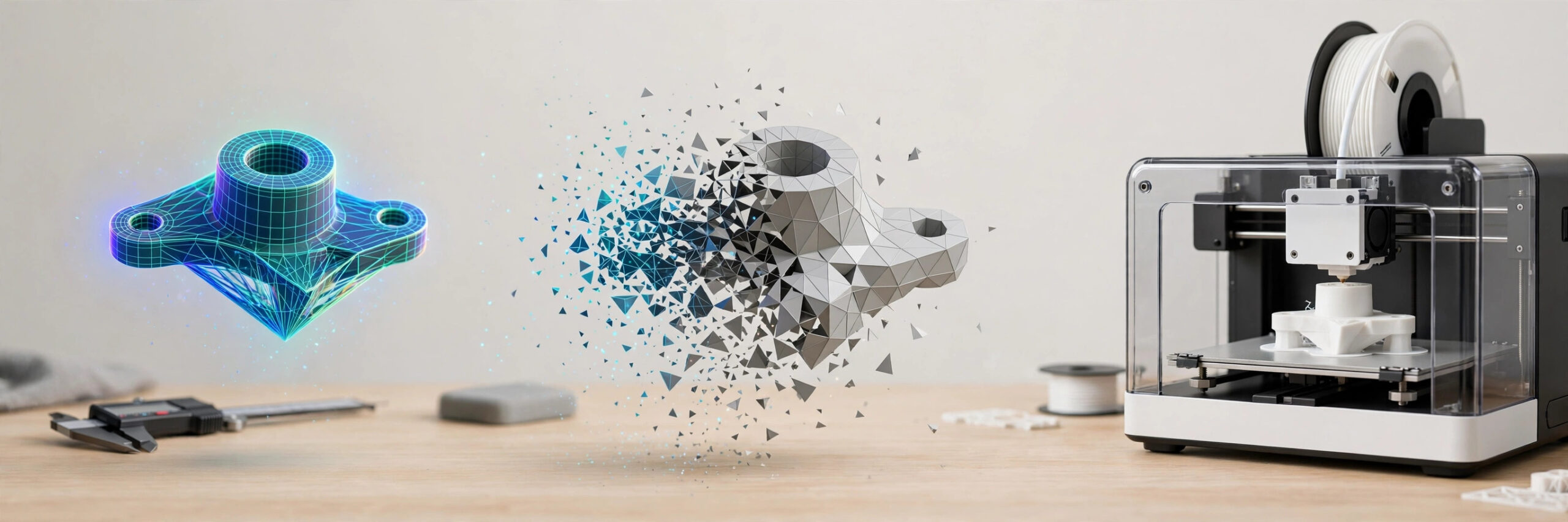
Para convertir un archivo OBJ a STL para la impresión 3D, hay que modificar la forma en que se almacena el modelo: el formato OBJ incluye datos de color, textura y material, mientras que el STL solo conserva la forma de la superficie representada mediante triángulos. La mayoría de las impresoras y programas de corte esperan archivos STL, por lo que esta conversión es el primer paso. Consulta nuestra Guía sobre la creación rápida de prototipos para saber en qué parte del flujo de trabajo se inserta la preparación de archivos.
Esta guía aborda cuatro métodos: un conversor online gratuito, Blender, tu programa de corte y Fusion 360. Los compara uno al lado del otro, explica qué se pierde en la conversión y enumera los controles que garantizan que la pieza impresa sea fiel al modelo original, desde la reparación de la malla hasta la escala.
OBJ, abreviatura de «Wavefront Object», es un formato de texto sin formato que almacena un modelo en forma de vértices, caras, coordenadas de textura y normales de superficie compartidas. Suele ir acompañado de un archivo MTL que contiene los datos del material: color, reflectividad y mapas de textura. Al tratarse de un archivo de texto, se puede abrir y leer incluso en un editor de texto.
Los programas de modelado como Blender, Maya y ZBrush exportan archivos OBJ, un formato muy habitual en los ámbitos del diseño, la animación, los videojuegos y la visualización de productos. Su punto fuerte es el nivel de detalle: un solo archivo puede describir superficies precisas, además del aspecto del modelo. Su punto débil para la impresión es que la mayor parte de ese detalle corresponde a datos que una impresora no puede utilizar.
STL, abreviatura de «estereolitografía», se remonta a las primeras impresoras 3D de la década de los 80 y actualmente es el formato de archivo estándar para la impresión. Describe únicamente la superficie de un modelo, como un conjunto de triángulos. Cada triángulo tiene sus tres vértices y una normal a la cara, y el archivo se almacena en formato binario o como texto ASCII.
Las impresoras y los programas de corte prefieren el formato STL por su sencillez: cualquier programa de corte puede leerlo y su estructura sencilla facilita la detección de errores en la malla. La contrapartida es que no almacena datos de color, textura ni material, y las superficies curvas adquieren un aspecto ligeramente facetado, ya que los triángulos solo pueden aproximarse a una curva.
El formato OBJ (Wavefront Object) almacena un modelo en forma de vértices, caras, coordenadas de textura y normales compartidas, normalmente acompañado de un archivo MTL con los datos de los materiales. El formato STL (estereolitografía) almacena únicamente la superficie, como un conjunto de triángulos, cada uno con sus tres vértices y una normal a la cara. Por eso los archivos OBJ son adecuados para el diseño y la visualización, mientras que los archivos STL lo son para la impresión.
| Característica | Formato OBJ | Formato STL |
|---|---|---|
| Estructura de archivos | Texto sin formato con vértices compartidos | Binario o ASCII, un triángulo tras otro, cada uno con sus propios vértices |
| Color y textura | Compatibilidad total con el color y las texturas | Ninguna: solo geometría |
| Datos sobre los materiales | Archivo MTL para mapas de color, reflectividad y textura | Ninguno |
| Varios objetos | Varios objetos en un solo archivo | En un mismo archivo pueden figurar varios shells independientes, pero no pueden denominarse ni tratarse como objetos independientes |
| Tamaño del archivo | Suelen ser más pequeños, gracias a los vértices compartidos | El formato STL binario es compacto; el formato STL ASCII es voluminoso y mucho más grande. |
| Unidades | No hay una unidad fija; la escala depende del software | Tampoco hay una unidad fija; confirma los milímetros antes de imprimir |
| Compatibilidad con impresoras y cortadoras | Compatible con algunos programas de corte e impresoras | Estándar universal para la impresión 3D |
| Edición | El editor de texto puede abrir el archivo en formato de texto sin formato | El formato binario requiere un software específico; el ASCII se puede leer como texto |
La cuestión práctica es sencilla: STL elimina todo lo que una impresora no necesita, y esa es precisamente la razón por la que los programas de corte lo aceptan en todas partes.
No siempre. Algunas impresoras y programas de corte modernos admiten el formato OBJ directamente, y si tu programa de corte lo admite, puedes cortar el archivo OBJ e imprimirlo sin necesidad de convertirlo. La conversión resulta necesaria cuando tu impresora, tu programa de corte o la plataforma de intercambio de modelos solo admiten el formato STL, o cuando deseas obtener el archivo más pequeño y compatible para la producción.
Hay otra razón más para convertir los archivos: los archivos STL son más fáciles de comprobar y reparar. Una malla sin fugas y con múltiples caras en formato STL se puede comprobar en cualquier programa de corte, por lo que problemas como huecos y normales invertidas se detectan antes de que comience la impresión, y no a mitad del proceso.
Conserva el archivo OBJ mientras el modelo aún requiera trabajo de diseño. La edición resulta más sencilla en formato OBJ, ya que el archivo conserva la malla completa, los datos de los materiales y los vértices compartidos. Conviértelo solo cuando el modelo esté terminado y vaya a enviarse a una impresora o a un programa de corte que requiera el formato STL.
La conversión es una reconstrucción, no un nuevo guardado. La herramienta lee los vértices y las caras del archivo OBJ, convierte la superficie en triángulos y guarda esos triángulos en un archivo STL. La forma no cambia cuando la malla está limpia: los mismos vértices describen la misma superficie en ambos formatos.
Lo que cambia es la estructura del archivo. Los vértices compartidos se convierten en triángulos independientes, se omite el archivo de material MTL y el tamaño del archivo puede aumentar o reducirse dependiendo de si el STL es binario o ASCII. Saber esto te ayuda a evaluar el resultado: si la forma se ve bien y la escala es correcta, la conversión ha funcionado.
Un conversor en línea es la forma más rápida de convertir un archivo OBJ a STL cuando solo tienes un archivo y no tienes ningún programa instalado. Subes el archivo OBJ, el servicio reconstruye la superficie en forma de triángulos y descargas el archivo STL. Entre las opciones gratuitas se encuentran ImageToSTL, Aspose, AnyConv, 3DPEA, Convert3D, Meshy y BlendSwap.
ImageToSTL suele ser la primera opción para un único archivo OBJ, ya que funciona en el navegador sin necesidad de instalación. Aspose y AnyConv admiten más formatos si también necesitas convertir otros tipos de archivos, y Convert3D es otra opción gratuita diseñada para esta tarea. Meshy es otra opción gratuita que funciona en el navegador, y BlendSwap convierte directamente en el navegador sin necesidad de subir el archivo, lo que resulta ideal para archivos privados. Elige la opción cuyo límite de tamaño se adapte a tu archivo.
Comprueba primero el archivo: asegúrate de que el OBJ se abre en tu propio visor y anota su tamaño en milímetros. Si el modelo tiene varias partes, decide cuáles quieres convertir, ya que algunos convertidores fusionan todo en una sola superficie.
Los convertidores en línea son adecuados para trabajos rápidos y puntuales, pero tienen sus limitaciones. Algunos convertidores gratuitos limitan el tamaño de los archivos subidos a unos 50 MB, y cualquier archivo que subas pasa por el servidor de otra persona, por lo que es mejor evitarlos para diseños confidenciales. Además, ofrecen poco control sobre la densidad de la malla y la reparación, aspectos en los que los dos métodos siguientes son más eficaces.
Blender es un programa de modelado 3D gratuito y de código abierto, y realizar conversiones con él no cuesta nada más allá de la descarga. La conversión en sí consiste en un proceso de importación y exportación, y como la geometría original permanece visible, puedes comprobar la escala y limpiar la malla antes de exportarla. Descárgalo desde blender.org si aún no lo tienes.
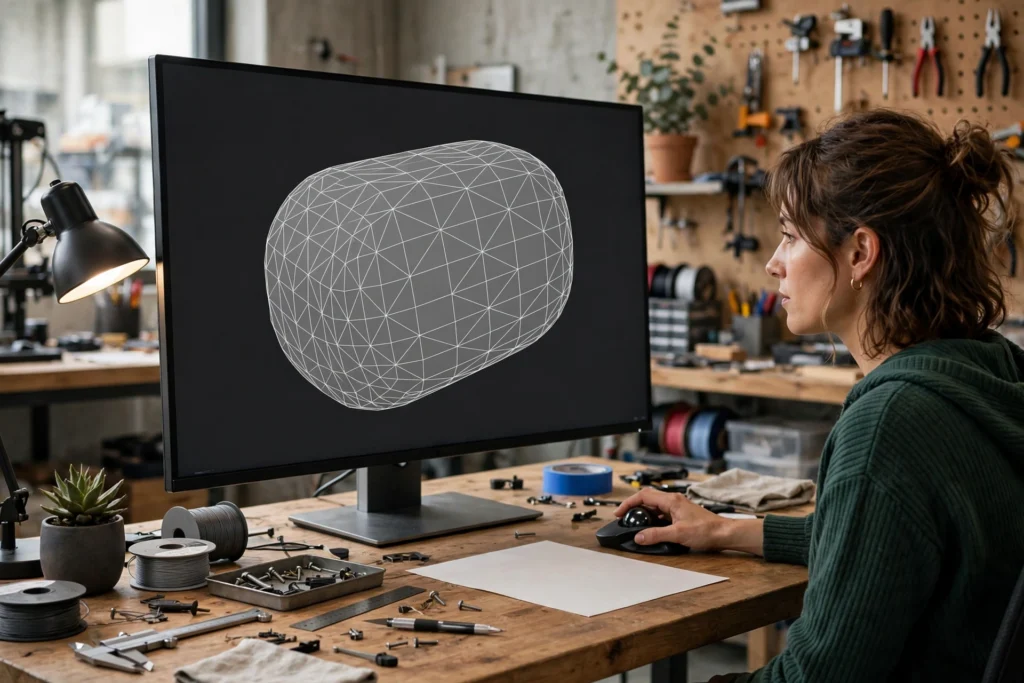
Los errores de escala son la sorpresa más habitual en Blender, ya que los archivos OBJ no incluyen ninguna unidad fija. Un modelo creado en pulgadas puede aparecer 25,4 veces más grande de lo normal, así que mide un borde conocido tras la importación y corrige las unidades antes de exportarlo.
Antes de exportar, limpia el modelo. Selecciona el objeto, aplica sus transformaciones para que la escala sea real y no solo se muestre, elimina los vértices duplicados y vuelve a calcular las normales para que apunten hacia fuera. Un modelo limpio se exporta como un archivo STL limpio, y un archivo STL limpio se corta en capas sin errores.
Tu conversor también puede realizar la conversión, y esto aclara un malentendido habitual: Cura Importa archivos OBJ, por lo que no necesitas un conversor aparte. PrusaSlicer También abre archivos OBJ. El proceso es el mismo en ambos casos: importar el OBJ, revisarlo y exportar un STL.
Cuando el programa de corte te ofrezca la opción, elige «STL binario». Los archivos binarios son más pequeños y se cargan más rápido, mientras que los archivos STL ASCII son de texto sin formato y mucho más grandes. El formato ASCII solo resulta útil cuando quieres examinar los datos de los triángulos en un editor de texto.
El método de corte no requiere ningún software adicional y resuelve la duda sobre la impresión de inmediato: si el archivo STL se carga y se corta correctamente, el archivo está listo. Es la mejor opción cuando el modelo ya está en camino hacia la impresora.
Antes de exportar, comprueba tres ajustes: que la escala se muestre en milímetros, que esté seleccionado el formato binario y que solo esté visible el modelo que deseas. Una escala incorrecta o un objeto extra en este paso provocará un error en la impresión.
Fusión 360 Es un programa de CAD que permite abrir un archivo OBJ como malla y exportarlo como STL. Es adecuado para modelos que requieren modificaciones en CAD antes de su impresión, como cambios de escala, reparaciones o la combinación de piezas. Entre las opciones de CAD gratuitas que funcionan de la misma manera se encuentran FreeCAD y Meshmixer.
Utiliza Fusion 360 cuando el modelo necesite modificaciones CAD antes de imprimirlo. Para una conversión directa sin modificaciones, Blender o tu programa de corte son más rápidos, ya que Fusion 360 tarda más en abrirse y en familiarizarse con él.
El método adecuado depende del archivo y del nivel de control que necesites. Para una conversión rápida, lo mejor es una herramienta en línea, mientras que para un modelo que tengas pensado imprimir más de una vez, lo mejor es Blender o un programa de corte, donde puedas comprobar la malla y ajustar la escala primero. Para un modelo que requiera modificaciones CAD, lo mejor es Fusion 360.
| Método | Coste | Habilidades necesarias | Ideal para | Límites | Privacidad |
|---|---|---|---|---|---|
| Convertidor en línea | Gratis | Ninguno | Archivos independientes, sin instalación | Límites de tamaño de archivo (alrededor de 50 MB en algunas herramientas), escaso control sobre la malla | El archivo sale de tu ordenador |
| Batidora | Gratis | Modelización básica | Conversiones repetidas, comprobaciones de escala y de malla | Hay que descargarlo y aprender a utilizarlo | Totalmente sin conexión |
| Programa de corte (Cura / PrusaSlicer) | Gratis | Corte básico | Archivos que se envían directamente a imprimir | Menos herramientas de reparación de mallas que Blender | Totalmente sin conexión |
| Fusión 360 | Programa de CAD de pago | CAD básico | Modelos que requieren modificaciones en CAD previamente | Hay que descargarlo y aprender a utilizarlo | Totalmente sin conexión |
Si solo necesitas imprimir un archivo, empieza por internet. Si el modelo es importante, utiliza Blender o tu programa de corte, donde las comprobaciones de las siguientes secciones detectan los errores antes de que supongan un gasto de filamento.
Un archivo, con prisa: utiliza un conversor en línea. Un modelo que vas a volver a imprimir, o uno cuya escala hay que comprobar: utiliza Blender. Un modelo que ya está listo para la impresora: utiliza tu programa de corte. Un modelo que primero necesita modificaciones en CAD: utiliza Fusion 360.
La conversión conserva la forma y elimina el resto. El formato STL solo almacena la geometría triangular, por lo que el color, los mapas de textura y los datos de materiales MTL se pierden: un archivo OBJ rojo y con textura se convierte en un archivo STL liso y monocromático. Planifica cualquier coloración o acabado para después de la impresión, no antes de la conversión.
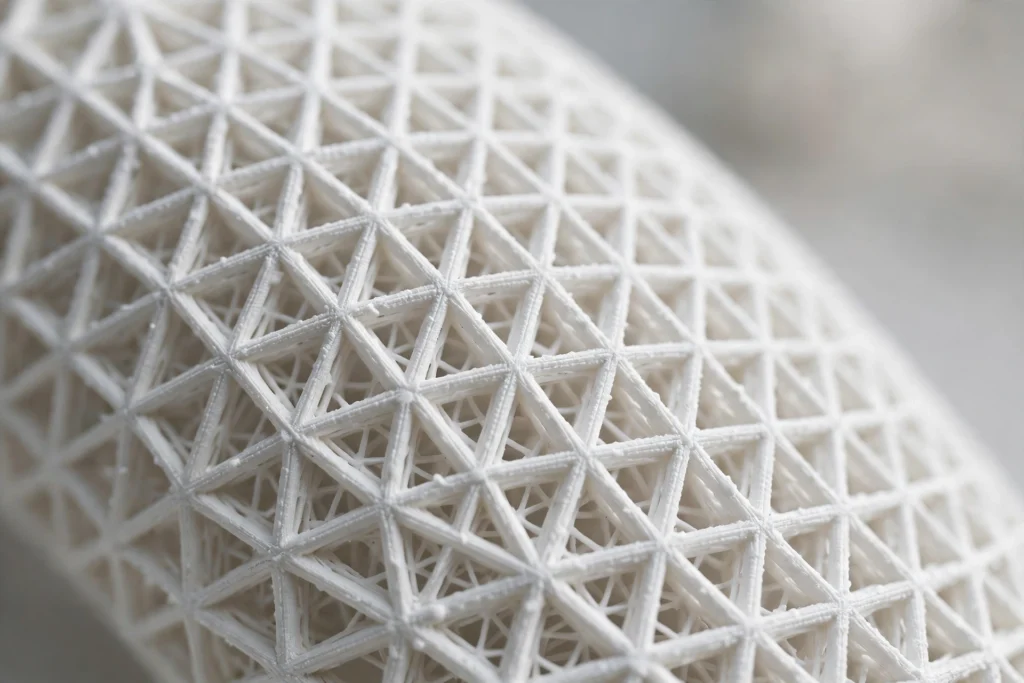
Hay otras dos cosas que cambian. Las superficies curvas se convierten en facetadas, ya que los triángulos solo pueden aproximarse a una curva, por lo que las partes muy lisas pueden necesitar una malla más fina antes de la exportación. Y aunque un archivo STL puede contener varias capas independientes, no puede nombrarlas ni mantenerlas como objetos separados, por lo que hay que dividir los modelos de varias partes antes de convertirlos si es necesario que las partes se mantengan diferenciadas.
Si es necesario que el color se incluya en el archivo, el formato STL no es la opción adecuada. Plantéate utilizar el formato 3MF en su lugar: permite incluir datos de color y de material, y los programas de corte más recientes lo admiten. Sin embargo, para una impresión de un solo color, el formato STL sigue siendo el más sencillo de utilizar.
Realiza estas cinco comprobaciones en el STL antes de cortar, y la mayoría de los fallos de impresión se evitarán. Nuestro Guía sobre el proceso de impresión 3D recorre todo el proceso de trabajo al que pertenecen estas comprobaciones, desde la preparación del archivo hasta la pieza terminada.
Si una comprobación falla, corrige el archivo OBJ y vuelve a convertirlo, en lugar de aplicar un parche al STL. El OBJ sigue conteniendo el modelo completo, por lo que cualquier corrección que se realice allí resulta más sencilla, y la siguiente exportación parte de cero.
Fíjate en la primera capa en la vista previa: si el modelo queda plano y el contorno coincide con el del archivo OBJ, la conversión se ha realizado correctamente. Los bordes levantados o las paredes que faltan suelen indicar que hay que revisar la malla, no la impresora.
La mayoría de los problemas de conversión se pueden clasificar en cuatro grupos, y cada uno tiene una solución rápida. Resuélvelos por orden: primero el tamaño del archivo, luego la escala, después los errores de malla y, por último, la orientación de la superficie.
Si ninguna de las soluciones que se indican a continuación te sirve, vuelve al archivo OBJ: vuelve a exportarlo desde el programa de modelado con una malla más fina y vuelve a convertirlo. El OBJ es la copia maestra, por lo que es mejor corregirlo que retocar el STL.
Exporta el archivo como STL binario en lugar de ASCII y reduce la densidad de la malla (decimación) en Blender antes de exportarlo. Una malla más fina añade triángulos sin mejorar la calidad de impresión, así que mantén el número de triángulos solo en la cantidad que la pieza necesite.
Las unidades no coincidían: los archivos OBJ no tienen una unidad fija, por lo que un modelo creado en pulgadas puede imprimirse 25,4 veces más grande de lo normal. Mide un borde de longitud conocida en Blender o en tu programa de corte, configura las unidades en milímetros y vuelve a exportar.
La malla no es continua: tiene huecos o triángulos que faltan. Repárala en Blender o con una herramienta de reparación de mallas, fusiona los vértices duplicados y comprueba que la malla sea estanca antes de volver a exportarla.
Algunas normales de las caras apuntan hacia dentro, lo que confunde al programa de corte a la hora de determinar qué hay dentro del modelo. Vuelve a calcular las normales para que todas apunten hacia fuera y, a continuación, vuelve a exportar y a cortar.
Es posible que el archivo sea demasiado grande para el conversor o que utilice características que la herramienta no reconoce. Prueba a utilizar Blender o tu programa de corte, ya que ambos gestionan archivos grandes de forma local. Si el modelo tiene varias partes, divídelo y conviértelas una por una.
Sí. Cualquier archivo OBJ se puede convertir a STL con un conversor online gratuito, con Blender o con un programa de corte como Cura o PrusaSlicer. La conversión conserva la forma de la superficie en forma de triángulos, pero elimina los datos de color, textura y material, que el formato STL no puede almacenar.
Utiliza un conversor online gratuito, como ImageToSTL o Aspose, para obtener un archivo rápido y puntual, o bien utiliza Blender o tu programa de corte para disponer de un método offline gratuito que te ofrezca mayor control. En Blender, importa el archivo OBJ, comprueba la escala y, a continuación, expórtalo como STL; en Cura o PrusaSlicer, importa el archivo OBJ y expórtalo como STL.
A veces. Algunas impresoras y programas de corte modernos admiten archivos OBJ directamente, por lo que puedes cortar e imprimir sin necesidad de convertirlos. Si tu impresora o programa de corte solo admite STL, convierte primero el archivo y comprueba siempre la malla y la escala antes de imprimir.
El formato STL es más adecuado para la impresión 3D porque todas las impresoras y programas de corte lo admiten, y su sencilla estructura triangular facilita la comprobación y la reparación. El formato OBJ es más adecuado para el diseño y la visualización, ya que almacena datos de color, textura y material que no son necesarios para la impresión.
Se pierde información, pero no necesariamente calidad. Se omiten los datos de color, textura y material, y las superficies curvas adquieren un ligero aspecto facetado, ya que los triángulos solo aproximan las curvas. Una malla fina y una escala correcta garantizan que la forma impresa sea fiel al modelo original.
Elige el formato STL binario para casi todas las impresiones: es compacto, se carga rápido y es el predeterminado en la mayoría de las herramientas. Elige el formato STL ASCII solo cuando necesites leer o depurar los datos de los triángulos como texto sin formato, ya que los archivos ASCII son mucho más grandes.
No directamente. ChatGPT no puede generar por sí solo un archivo STL listo para imprimir, pero sí puede escribir código, como OpenSCAD o Python, que permita crear un modelo 3D. Aún así, tendrás que ejecutar ese código, abrir el resultado en un programa de CAD o en un software de corte por capas y exportarlo como STL antes de imprimirlo.
Muchos formatos se convierten a STL de la misma manera, incluidos los archivos STEP, 3MF y SLDPRT. Abre el archivo en un programa de CAD o en un conversor compatible con este formato y, a continuación, expórtalo como STL. Nuestro Guía para convertir archivos SLDPRT a STL aborda uno de los casos más habituales.
Convertir un archivo OBJ a STL es un paso sencillo, pero de él depende que la impresión coincida con el modelo. Elige el método más adecuado para el archivo, comprueba la malla y la escala antes de realizar el corte, y opta por el formato STL binario para obtener un resultado más compacto y compatible.
Once the STL is ready, the next step is printing it. For defense programs, printed parts go through additive manufacturing with strict quality controls. See our defense additive manufacturing service for how production parts are made and qualified. See our Servicios de impresión 3D para revisar los procesos disponibles para la pieza que estás fabricando.