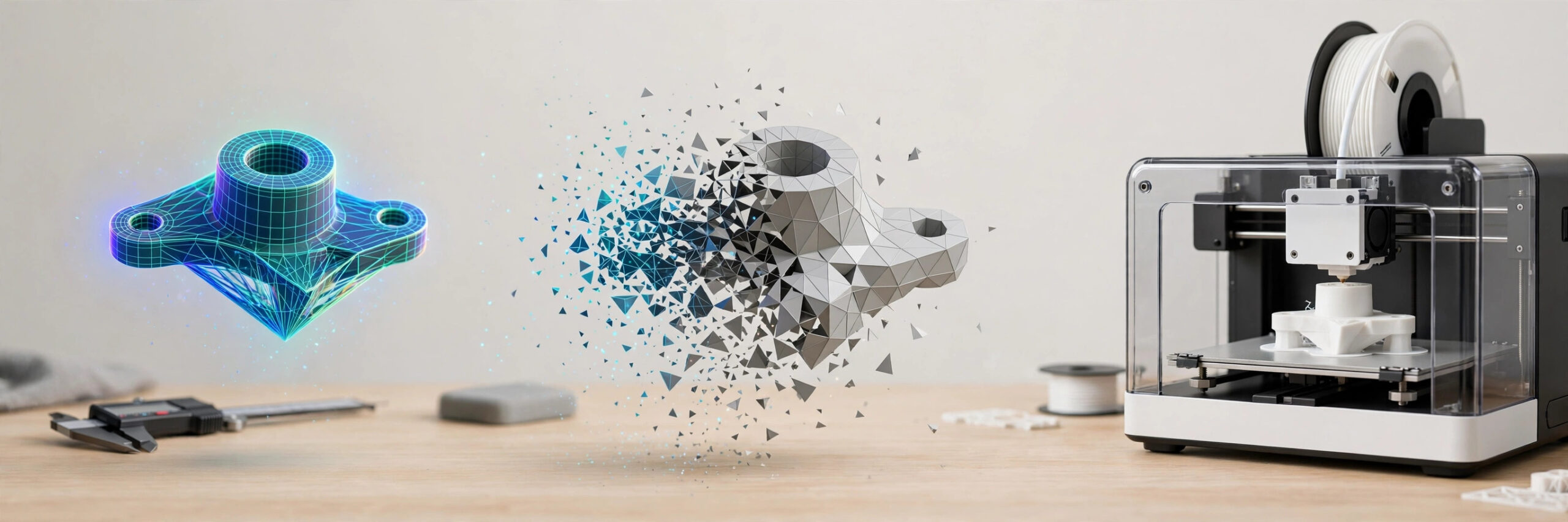
لتحويل ملف OBJ إلى STL من أجل الطباعة ثلاثية الأبعاد، عليك تغيير طريقة تخزين النموذج: حيث يحتوي ملف OBJ على بيانات الألوان والملمس والمواد، بينما يحتفظ ملف STL فقط بشكل السطح على شكل مثلثات. وتستلزم معظم الطابعات وبرامج التقطيع ملفات STL، لذا فإن هذا التحويل يمثل الخطوة الأولى. انظر دليل النماذج الأولية السريعة لمعرفة المكان الذي يقع فيه إعداد الملفات ضمن سير العمل.
يتناول هذا الدليل أربع طرق: محول مجاني عبر الإنترنت، وبرنامج Blender، وبرنامج التقطيع الخاص بك، وبرنامج Fusion 360. ويقارن بينها جنبًا إلى جنب، ويشرح ما الذي يتم فقدانه أثناء التحويل، ويسرد الخطوات التي تضمن أن يظل الجزء المطبوع مطابقًا للنموذج الأصلي، بدءًا من إصلاح الشبكة وصولاً إلى المقياس.
OBJ، وهو اختصار لـ «Wavefront Object»، هو تنسيق نص عادي يخزن النموذج على شكل رءوس مشتركة، وأوجه، وإحداثيات النسيج، ومحاور السطح. وعادةً ما يصاحبه ملف MTL يحتوي على بيانات المواد: اللون، والانعكاسية، وخرائط النسيج. ونظرًا لأن الملف نصي، فيمكن حتى فتحه وقراءته في محرر نصوص.
تقوم برامج النمذجة مثل Blender وMaya وZBrush بتصدير ملفات OBJ، ويُعد هذا التنسيق شائعًا في مجالات التصميم والرسوم المتحركة والألعاب وتصور المنتجات. وتكمن قوته في التفاصيل: حيث يمكن لملف واحد أن يصف الأسطح بدقة بالإضافة إلى مظهر النموذج. أما نقطة ضعفه فيما يتعلق بالطباعة فهي أن معظم هذه التفاصيل عبارة عن بيانات لا تستطيع الطابعة الاستفادة منها.
يعود تاريخ تنسيق STL، وهو اختصار لـ «الطباعة المجسمة» (Stereolithography)، إلى أول طابعات ثلاثية الأبعاد التي ظهرت في الثمانينيات، وهو يُعدّ اليوم التنسيق القياسي للملفات المخصصة للطباعة. ويصف هذا التنسيق سطح النموذج فقط، على شكل مجموعة من المثلثات. يحتوي كل مثلث على ثلاث رءوس خاصة به ووجه عمودي واحد، ويتم تخزين الملف بتنسيق ثنائي أو كنص ASCII.
تفضل الطابعات وبرامج التقطيع تنسيق STL لبساطته: فأي برنامج تقطيع يمكنه قراءته، كما أن بنيته البسيطة تجعل من السهل اكتشاف أخطاء الشبكة. لكن المقابل هو أنه لا يخزن أي بيانات تتعلق بالألوان أو القوام أو المواد، كما أن الأسطح المنحنية تصبح ذات حواف طفيفة، لأن المثلثات لا يمكنها سوى تقريب المنحنى.
يخزن تنسيق OBJ (Wavefront Object) النموذج على شكل رءوس مشتركة، وأوجه، وإحداثيات نسيج، وخطوط عمودية، وعادةً ما يكون مصحوبًا بملف MTL لبيانات المواد. أما ملفات STL (Stereolithography) فتخزن السطح فقط، كمجموعة من المثلثات، لكل منها ثلاث رءوس خاصة به وخط عمودي واحد للوجه. ولهذا السبب، فإن ملفات OBJ مناسبة للتصميم والتصور، بينما ملفات STL مناسبة للطباعة.
| الميزة | تنسيق OBJ | تنسيق STL |
|---|---|---|
| هيكل الملفات | نص عادي برؤوس مشتركة | ثنائي أو ASCII، مثلث واحد في كل مرة، كل مثلث يحمل رءوسه الخاصة |
| اللون والملمس | دعم كامل للألوان والأنسجة | لا شيء: الهندسة فقط |
| بيانات المواد | ملف MTL لخرائط الألوان والانعكاسية والملمس | لا يوجد |
| كائنات متعددة | عدة كائنات في ملف واحد | يمكن أن يتضمن ملف واحد عدة قذائف منفصلة، لكن لا يمكن تسميتها أو التعامل معها ككائنات منفصلة |
| حجم الملف | عادةً ما تكون أصغر حجمًا، بفضل الرؤوس المشتركة | تنسيق STL الثنائي موجز؛ أما تنسيق ASCII STL فهو ضخم وأكبر حجمًا بكثير |
| الوحدات | لا توجد وحدة ثابتة؛ يعتمد المقياس على البرنامج | ولا توجد وحدة قياس محددة أيضًا؛ يرجى التأكد من القياس بالمليمترات قبل الطباعة |
| دعم الطابعات وأجهزة التقطيع | مدعوم من قبل بعض أجهزة التقطيع والطابعات | المعيار العالمي للطباعة ثلاثية الأبعاد |
| التحرير | يمكن لمحرر النصوص فتح النموذج بنص عادي | يحتاج النظام الثنائي إلى برامج مخصصة؛ أما ASCII فيمكن قراءته كنص |
النقطة العملية بسيطة: تتخلص STL من كل ما لا تحتاجه الطابعة، وهذا بالضبط هو السبب في أن برامج التقطيع تقبلها في كل مكان.
ليس دائمًا. تقبل بعض الطابعات وبرامج التقطيع الحديثة ملفات OBJ مباشرةً، وإذا كان برنامج التقطيع الخاص بك يدعم ذلك، فيمكنك تقطيع ملف OBJ وطباعته دون الحاجة إلى تحويله. ويصبح التحويل ضروريًا عندما تقبل الطابعة أو برنامج التقطيع أو موقع مشاركة النماذج ملفات STL فقط، أو عندما ترغب في الحصول على أصغر ملف وأكثره توافقًا مع متطلبات الإنتاج.
وهناك سبب آخر يدعو إلى التحويل: ملفات STL أسهل في الفحص والإصلاح. فشبكة متماسكة ومتعددة الأوجه بتنسيق STL يمكن اختبارها في أي برنامج تقطيع، وبالتالي تظهر المشكلات مثل الفجوات والوجه العمودي المقلوب قبل بدء الطباعة، وليس في منتصف العملية.
احتفظ بملف OBJ عندما لا يزال النموذج بحاجة إلى مزيد من العمل على التصميم. يكون التحرير أسهل في صيغة OBJ، لأن الملف يحتفظ بالشبكة الكاملة وبيانات المواد والرؤوس المشتركة. لا تقم بالتحويل إلا عندما يكون النموذج قد اكتمل ويكون جاهزًا للطباعة أو لإرساله إلى أداة تقطيع تتطلب صيغة STL.
التحويل هو عملية إعادة بناء، وليس إعادة حفظ. تقوم الأداة بقراءة الرؤوس والأوجه في ملف OBJ، وتحويل السطح إلى مثلثات، ثم حفظ تلك المثلثات في ملف STL. لا يتغير الشكل عندما تكون الشبكة نظيفة: فالرؤوس نفسها تصف السطح نفسه في كلا التنسيقين.
ما يتغير هو الشكل الخارجي. فالرؤوس المشتركة تصبح مثلثات منفصلة، ويتم التخلي عن ملف المواد MTL، وقد يزداد حجم الملف أو ينخفض اعتمادًا على ما إذا كان ملف STL ثنائيًّا أم ASCII. ومعرفة ذلك تساعدك على تقييم النتيجة: فإذا بدا الشكل صحيحًا وكان المقياس صحيحًا، فهذا يعني أن عملية التحويل قد نجحت.
يُعد المحول عبر الإنترنت أسرع طريقة لتحويل ملفات OBJ إلى STL عندما يكون لديك ملف واحد ولا توجد برامج مثبتة على جهازك. ما عليك سوى تحميل ملف OBJ، وستقوم الخدمة بإعادة بناء السطح على شكل مثلثات، ثم تقوم بتنزيل ملف STL. ومن بين الخيارات المجانية: ImageToSTL وAspose وAnyConv و3DPEA وConvert3D وMeshy وBlendSwap.
يُعد ImageToSTL الخيار الأول الشائع لملف OBJ واحد، لأنه يعمل في المتصفح دون الحاجة إلى التثبيت. تغطي كل من Aspose وAnyConv المزيد من التنسيقات إذا كنت ترغب في تحويل أنواع ملفات أخرى أيضًا، ويُعد Convert3D خيارًا مجانيًا آخر مصممًا خصيصًا لهذه المهمة. يُعد Meshy خيارًا مجانيًا آخر يعمل عبر المتصفح، بينما يقوم BlendSwap بالتحويل في المتصفح دون الحاجة إلى خطوة التحميل، وهو ما يناسب الملفات الخاصة. اختر الأداة التي يتناسب حد حجمها مع ملفك.
تحقق من الملف أولاً: تأكد من أن ملف OBJ يفتح في برنامج العرض الخاص بك، وسجل حجمه بالمليمترات. إذا كان النموذج يتكون من عدة أجزاء، فحدد الأجزاء التي تريد تحويلها، لأن بعض برامج التحويل تدمج كل الأجزاء في غلاف واحد.
تُعد أدوات التحويل عبر الإنترنت مناسبة للمهام السريعة والمراتية، لكنها تنطوي على بعض القيود. فبعض أدوات التحويل المجانية تحدد سعة التحميل بحد أقصى يبلغ حوالي 50 ميغابايت، كما أن أي ملف تقوم بتحميله يمر عبر خادم تابع لجهة أخرى، لذا تجنب استخدامها للتصاميم السرية. كما أنها تمنحك قدرًا ضئيلًا من التحكم في كثافة الشبكة وإصلاحها، وهو المجال الذي تتفوق فيه الطريقتان التاليتان.
Blender هو برنامج مجاني ومفتوح المصدر للنمذجة ثلاثية الأبعاد، ولا يتطلب التحويل فيه أي تكلفة سوى تنزيل البرنامج. عملية التحويل بحد ذاتها تتم عن طريق الاستيراد والتصدير، ونظرًا لأن الشكل الهندسي الأصلي يظل معروضًا أمامك، يمكنك التحقق من المقياس وتنظيف الشبكة قبل التصدير. قم بتنزيله من blender.org إذا لم تكن تمتلكه بعد.
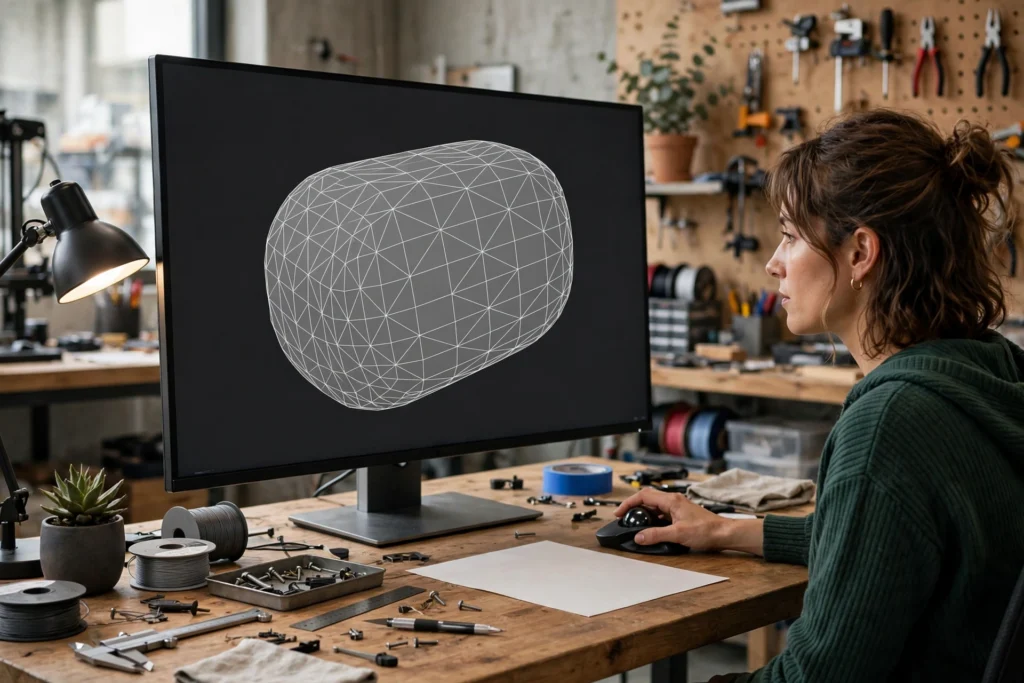
تعد أخطاء المقياس أكثر المفاجآت شيوعًا في برنامج Blender، لأن ملفات OBJ لا تحتوي على وحدة قياس ثابتة. فقد يظهر النموذج الذي تم إنشاؤه بالبوصة أكبر بمقدار 25.4 مرة، لذا قم بقياس حافة واحدة معروفة بعد الاستيراد وقم بتصحيح الوحدات قبل التصدير.
قبل التصدير، قم بتنظيم النموذج. حدد الكائن، وقم بتطبيق تحويلاته بحيث يكون المقياس حقيقيًّا وليس مجرد عرض، وقم بإزالة الرؤوس المكررة، وأعد حساب الاتجاهات العمودية بحيث تشير إلى الخارج. فالنموذج النظيف ينتج ملف STL نظيفًا، وملف STL النظيف يُشطَّف دون أخطاء.
يمكن لبرنامج «Slicer» الخاص بك إجراء التحويل أيضًا، وهذا يصحح سوء فهم شائعًا: كورا يقوم باستيراد ملفات OBJ، لذا لن تحتاج إلى محول منفصل. PrusaSlicer كما أنه يفتح ملفات OBJ. وتكون خطوات العمل هي نفسها في كلتا الحالتين: استيراد ملف OBJ، والتحقق منه، ثم تصدير ملف STL.
عندما يتيح برنامج التقطيع خيارًا، اختر تنسيق STL الثنائي. فالملفات الثنائية أصغر حجمًا وتُحمَّل بشكل أسرع، في حين أن ملفات STL بتنسيق ASCII هي ملفات نصية عادية وأكبر حجمًا بكثير. ولا يُفيد تنسيق ASCII إلا عندما ترغب في فحص بيانات المثلثات في محرر نصوص.
لا تتطلب طريقة التقطيع أي برامج إضافية، وهي تجيب على سؤال الطباعة على الفور: إذا تم تحميل ملف STL وتقطيعه بشكل سليم، فإن الملف يكون جاهزًا. وهي الخيار الأفضل عندما يكون النموذج في طريقه بالفعل إلى الطابعة.
قبل التصدير، تأكد من ثلاثة إعدادات: أن المقياس يُقاس بالمليمترات، وأن التنسيق الثنائي محدد، وأن النموذج الذي تريده هو الوحيد المرئي. فاختيار مقياس خاطئ أو وجود كائن غريب في هذه الخطوة سيؤدي إلى طباعة خاطئة.
فيوجن 360 هو برنامج CAD يمكنه فتح ملف OBJ كشبكة وتصديره بتنسيق STL. وهو مناسب للنماذج التي تتطلب إجراء تعديلات باستخدام برامج CAD قبل الطباعة، مثل تغيير الحجم أو إجراء إصلاحات أو دمج الأجزاء. ومن بين برامج CAD المجانية التي تعمل بنفس الطريقة: FreeCAD وMeshmixer.
استخدم برنامج Fusion 360 عندما يحتاج النموذج إلى تعديلات CAD قبل الطباعة. أما بالنسبة للتحويل المباشر دون أي تعديلات، فإن برنامج Blender أو أداة التقطيع الخاصة بك تكون أسرع، نظرًا لأن برنامج Fusion 360 يستغرق وقتًا أطول في الفتح والتعلم.
تعتمد الطريقة المناسبة على الملف وعلى مدى التحكم الذي تحتاجه. يُعد التحويل السريع خيارًا مناسبًا للأداة عبر الإنترنت، بينما يستحق النموذج الذي تخطط لطباعته أكثر من مرة استخدام برنامج Blender أو أداة التقطيع (slicer)، حيث يمكنك فحص الشبكة (mesh) وتعديل المقياس أولاً. أما النموذج الذي يحتاج إلى تعديلات باستخدام برامج CAD، فيستحق استخدام برنامج Fusion 360.
| الطريقة | التكلفة | المهارة المطلوبة | الأفضل لـ | الحدود | الخصوصية |
|---|---|---|---|---|---|
| محول عبر الإنترنت | مجاني | لا يوجد | ملفات تُستخدم لمرة واحدة، دون الحاجة إلى التثبيت | حدود حجم الملفات (حوالي 50 ميغابايت في بعض الأدوات)، والتحكم المحدود في الشبكة | يتم نقل الملف من جهاز الكمبيوتر الخاص بك |
| بلندر | مجاني | النمذجة الأساسية | عمليات التحويل المتكررة، وفحوصات المقياس والشبكة | يتطلب تنزيل البرنامج وقليلًا من التعلم | يعمل دون اتصال بالإنترنت تمامًا |
| برنامج التقطيع (Cura / PrusaSlicer) | مجاني | التقطيع الأساسي | الملفات التي يتم إرسالها مباشرةً إلى الطباعة | عدد أدوات إصلاح الشبكات أقل من تلك الموجودة في Blender | يعمل دون اتصال بالإنترنت تمامًا |
| فيوجن 360 | برنامج CAD مدفوع | أساسيات التصميم بمساعدة الحاسوب (CAD) | النماذج التي تحتاج إلى تعديلات باستخدام برامج التصميم بمساعدة الحاسوب (CAD) أولاً | يتطلب تنزيل البرنامج وقليلًا من التعلم | يعمل دون اتصال بالإنترنت تمامًا |
إذا كنت تحتاج إلى طباعة ملف واحد فقط، فابدأ عبر الإنترنت. أما إذا كان النموذج مهمًا، فاستخدم برنامج Blender أو أداة التقطيع الخاصة بك، حيث تساعد عمليات الفحص الواردة في الأقسام التالية على اكتشاف الأخطاء قبل أن تتسبب في إهدار الخيوط.
ملف واحد، وفي عجلة من أمرك: استخدم أداة تحويل عبر الإنترنت. نموذج ستقوم بطباعته مرة أخرى، أو نموذج يحتاج إلى التحقق من مقياسه: استخدم برنامج Blender. نموذج جاهز للطباعة بالفعل: استخدم برنامج التقطيع الخاص بك. نموذج يحتاج إلى تعديلات CAD أولاً: استخدم برنامج Fusion 360.
يحافظ التحويل على الشكل ويستبعد الباقي. لا يخزن ملف STL سوى الهندسة المثلثية، لذا لا يتم الاحتفاظ باللون وخرائط النسيج وبيانات المواد MTL: فملف OBJ أحمر اللون وذو نسيج يصبح ملف STL عاديًا أحادي اللون. لذا، يجب التخطيط لأي عملية تلوين أو تشطيب بعد الطباعة، وليس قبل التحويل.
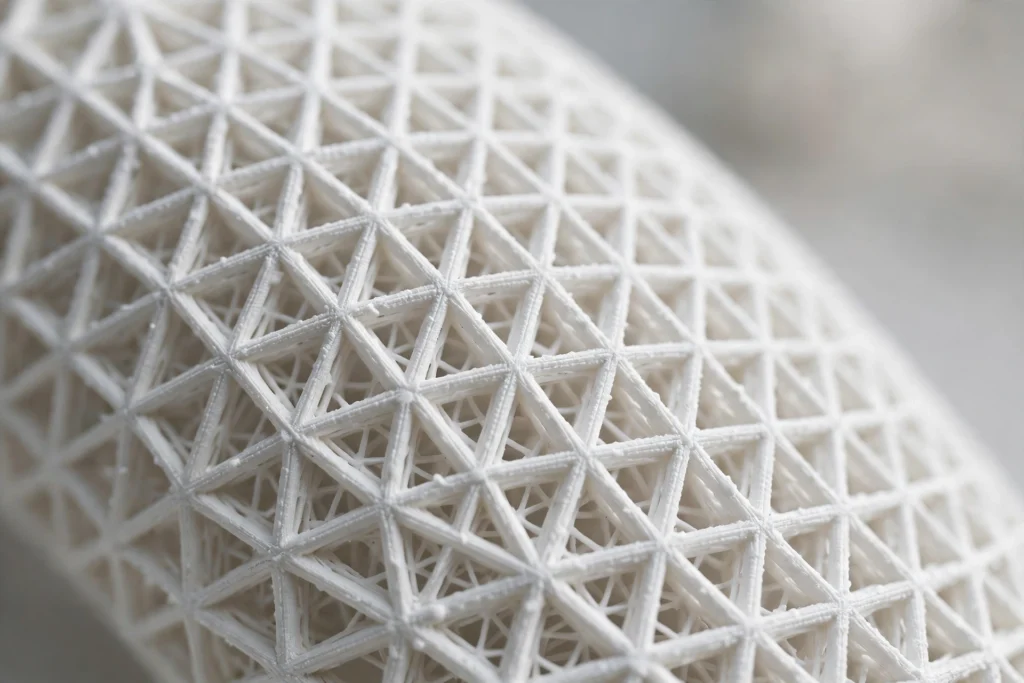
هناك أمران آخران يتغيران. تصبح الأسطح المنحنية ذات أوجه، لأن المثلثات لا يمكنها سوى تقريب المنحنى، لذا قد تحتاج الأجزاء شديدة النعومة إلى شبكة أكثر دقة قبل التصدير. وعلى الرغم من أن ملف STL واحد يمكنه احتواء عدة أغلفة منفصلة، إلا أنه لا يمكنه تسميتها أو الاحتفاظ بها ككائنات منفصلة، لذا قم بتقسيم النماذج المكونة من أجزاء متعددة قبل التحويل إذا كان لا بد من بقاء الأجزاء منفصلة.
إذا كان من الضروري أن يتضمن الملف معلومات عن اللون، فإن تنسيق STL ليس الخيار المناسب. فكر في استخدام تنسيق 3MF بدلاً من ذلك: فهو قادر على حمل بيانات اللون والمواد، كما أن برامج التقطيع الأحدث تدعمه. أما بالنسبة للطباعة أحادية اللون، فلا يزال تنسيق STL هو أبسط تنسيق يمكن استخدامه.
قم بإجراء هذه الفحوصات الخمس على ملف STL قبل التقطيع، وبذلك ستتجنب معظم حالات فشل الطباعة. لدينا دليل لعملية الطباعة ثلاثية الأبعاد يستعرض سير العمل الكامل الذي تندرج ضمنه هذه الفحوصات، بدءًا من إعداد الملف وصولاً إلى القطعة النهائية.
في حالة فشل عملية الفحص، قم بإصلاح ملف OBJ ثم قم بالتحويل مرة أخرى بدلاً من تصحيح ملف STL. لا يزال ملف OBJ يحتوي على النموذج الكامل، لذا فإن أي إصلاح يتم إجراؤه عليه يكون أسهل، كما أن عملية التصدير التالية تبدأ من الصفر.
راقب الطبقة الأولى في المعاينة: إذا كان النموذج مستويًّا وكان محيطه مطابقًا لملف OBJ، فهذا يعني أن عملية التحويل قد نجحت. أما الحواف المرتفعة أو الجدران المفقودة فتشير عادةً إلى أن الشبكة هي التي تحتاج إلى عناية، وليس الطابعة.
تنقسم معظم مشكلات التحويل إلى أربع مجموعات، ولكل منها حل سريع. قم بمعالجتها بالترتيب التالي: حجم الملف أولاً، ثم المقياس، ثم أخطاء الشبكة، ثم اتجاه السطح.
إذا لم تنجح أي من الحلول التالية، فارجع إلى ملف OBJ: أعد تصديره من برنامج النمذجة بشبكة أكثر دقة، ثم قم بتحويله مرة أخرى. ملف OBJ هو النسخة الأصلية، لذا فإن إصلاحه أفضل من إصلاح ملف STL.
قم بالتصدير بتنسيق STL ثنائي بدلاً من ASCII، وقم بتقليل كثافة الشبكة (التقليل) في برنامج Blender قبل التصدير. فالشبكة الأكثر دقة تضيف مثلثات دون أن تحسن جودة الطباعة، لذا احرص على ألا يتجاوز عدد المثلثات الحد الذي يتطلبه الجزء.
الوحدات غير متطابقة: لا تحتوي ملفات OBJ على وحدة قياس ثابتة، لذا فإن النموذج الذي تم إنشاؤه بالبوصة قد يُطبع بحجم أكبر بـ 25.4 مرة. قم بقياس حافة معروفة في برنامج Blender أو برنامج التقطيع الذي تستخدمه، واضبط الوحدات على المليمتر، ثم أعد التصدير.
الشبكة ليست متصلة: فهي تحتوي على فجوات أو مثلثات مفقودة. قم بإصلاحها في برنامج Blender أو باستخدام أداة لإصلاح الشبكات، وادمج الرؤوس المكررة، وتأكد من أن الشبكة محكمة الإغلاق قبل إعادة التصدير.
تشير بعض اتجاهات الوجه إلى الداخل، مما يربك أداة التقطيع بشأن ما يوجد داخل النموذج. أعد حساب اتجاهات الوجه بحيث تشير جميعها إلى الخارج، ثم أعد التصدير وقم بالتقطيع مرة أخرى.
قد يكون حجم الملف أكبر من سعة أداة التحويل، أو قد يحتوي على ميزات لا تدعمها الأداة. جرب استخدام برنامج Blender أو أداة التقطيع الخاصة بك بدلاً من ذلك، حيث إن كلاهما يتعامل مع الملفات الكبيرة محليًّا. إذا كان النموذج يتكون من عدة أجزاء، فقم بتقسيمه وتحويل كل جزء على حدة.
نعم. يمكن تحويل أي ملف OBJ إلى STL باستخدام محول مجاني عبر الإنترنت، أو برنامج Blender، أو أداة تقطيع مثل Cura أو PrusaSlicer. يحافظ التحويل على شكل السطح كمثلثات، لكنه يتجاهل بيانات اللون والملمس والمواد، التي لا يستطيع تنسيق STL تخزينها.
استخدم محولًا مجانيًّا عبر الإنترنت مثل ImageToSTL أو Aspose لإنشاء ملف سريع لمرة واحدة، أو استخدم برنامج Blender أو أداة التقطيع الخاصة بك للحصول على طريقة مجانية دون اتصال بالإنترنت تتيح لك مزيدًا من التحكم. في Blender، قم باستيراد ملف OBJ، وتحقق من المقياس، ثم قم بتصديره بتنسيق STL؛ وفي Cura أو PrusaSlicer، قم باستيراد ملف OBJ وتصديره بتنسيق STL.
في بعض الأحيان. تقبل بعض الطابعات وبرامج التقطيع الحديثة ملفات OBJ مباشرةً، لذا يمكنك تقطيع النموذج وطباعته دون الحاجة إلى التحويل. إذا كانت طابعتك أو برنامج التقطيع الخاص بك يقبل STL فقط، فقم بتحويل الملف أولاً، وتأكد دائمًا من سلامة الشبكة والمقياس قبل الطباعة.
يُعد تنسيق STL أفضل للطباعة ثلاثية الأبعاد لأن جميع الطابعات وبرامج التقطيع تدعمه، كما أن بنيته المثلثية البسيطة تجعل من السهل فحصه وإصلاحه. أما تنسيق OBJ فهو أفضل للتصميم والتصور، لأنه يخزن بيانات الألوان والملمس والمواد التي لا تحتاجها عملية الطباعة.
يؤدي ذلك إلى فقدان بعض المعلومات، دون أن يؤثر ذلك بالضرورة على الجودة. يتم استبعاد البيانات المتعلقة بالألوان والملمس والمواد، وتصبح الأسطح المنحنية ذات جوانب طفيفة لأن المثلثات لا تمثل سوى تقريبًا للمنحنيات. وتساهم الشبكة الدقيقة والمقياس الصحيح في الحفاظ على دقة الشكل المطبوع مقارنةً بالنموذج الأصلي.
اختر تنسيق STL الثنائي في معظم عمليات الطباعة: فهو صغير الحجم، ويتم تحميله بسرعة، وهو التنسيق الافتراضي في معظم الأدوات. اختر STL بتنسيق ASCII فقط عندما تحتاج إلى قراءة بيانات المثلثات أو تصحيحها كنص عادي، نظرًا لأن ملفات ASCII أكبر حجمًا بكثير.
ليس بشكل مباشر. لا يستطيع ChatGPT إنتاج ملف STL جاهز للطباعة بمفرده، ولكنه قادر على كتابة كود برمجي، مثل OpenSCAD أو Python، يُستخدم لإنشاء نموذج ثلاثي الأبعاد. لا تزال بحاجة إلى تشغيل هذا الكود، وفتح النتيجة في برنامج CAD أو أداة تقطيع، وتصديرها بتنسيق STL قبل الطباعة.
يتم تحويل العديد من التنسيقات إلى STL بنفس الطريقة، بما في ذلك ملفات STEP و3MF وSLDPRT. افتح الملف في برنامج CAD أو محول يدعمه، ثم قم بتصديره بتنسيق STL. لدينا دليل لتحويل ملفات SLDPRT إلى STL يغطي إحدى الحالات الأكثر شيوعًا.
يُعد تحويل ملف OBJ إلى STL خطوة بسيطة، لكنها تحدد ما إذا كانت الطباعة ستطابق النموذج أم لا. اختر الطريقة التي تناسب الملف، وتحقق من الشبكة والمقياس قبل التقطيع، واختر تنسيق STL الثنائي للحصول على النتيجة الأصغر حجمًا والأكثر توافقًا.
Once the STL is ready, the next step is printing it. For defense programs, printed parts go through additive manufacturing with strict quality controls. See our defense additive manufacturing service for how production parts are made and qualified. See our خدمات الطباعة ثلاثية الأبعاد للاطلاع على العمليات المتاحة للقطعة التي تقوم بتصنيعها.