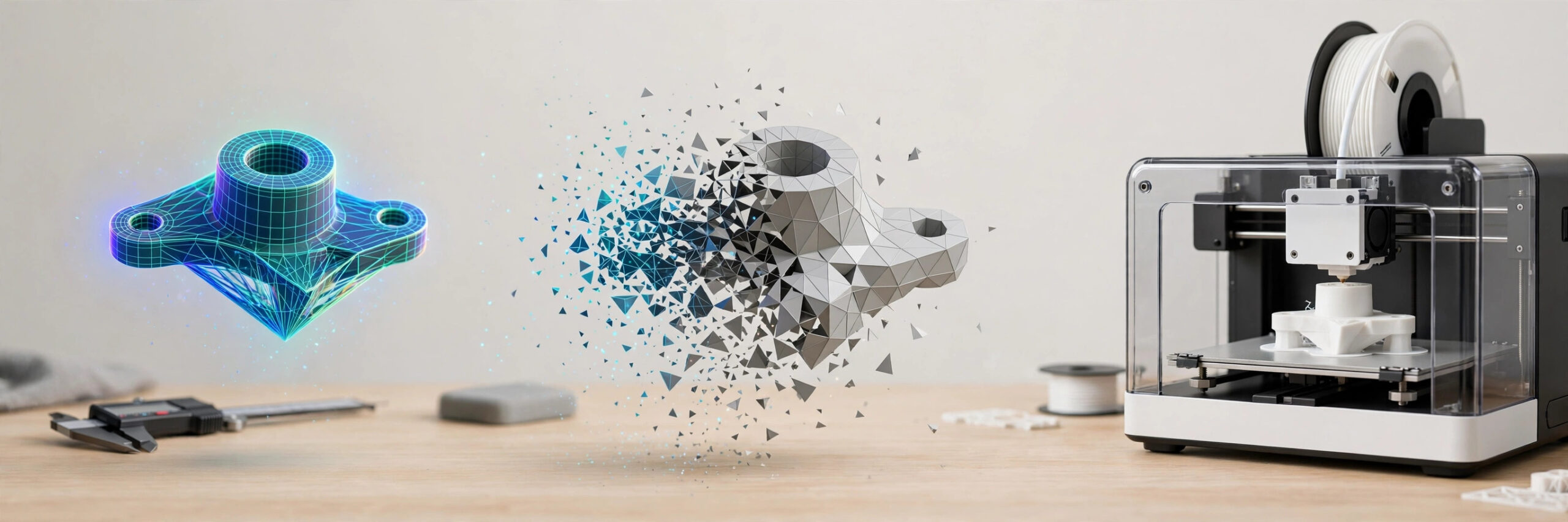
Pour convertir un fichier OBJ en STL en vue de l'impression 3D, il faut modifier le format de stockage du modèle : le format OBJ contient des données relatives à la couleur, à la texture et au matériau, tandis que le format STL ne conserve que la forme de la surface, représentée par des triangles. La plupart des imprimantes et des logiciels de découpage (slicers) nécessitant le format STL, cette conversion constitue donc la première étape. Consultez notre Guide du prototypage rapide pour savoir où s'inscrit la préparation des fichiers dans le flux de travail.
Ce guide présente quatre méthodes : un convertisseur en ligne gratuit, Blender, votre logiciel de découpage et Fusion 360. Il les compare côte à côte, explique les pertes liées à la conversion et énumère les vérifications à effectuer pour que la pièce imprimée reste fidèle au modèle d'origine, de la réparation du maillage à l'échelle.
OBJ, abréviation de « Wavefront Object », est un format en texte brut qui stocke un modèle sous forme de sommets, de faces, de coordonnées de texture et de normales de surface partagés. Il est généralement accompagné d'un fichier MTL contenant les données relatives aux matériaux : couleur, réflectivité et cartes de texture. Comme il s'agit d'un fichier texte, il peut même être ouvert et lu dans un éditeur de texte.
Les logiciels de modélisation tels que Blender, Maya et ZBrush exportent des fichiers OBJ, un format couramment utilisé dans les domaines de la conception, de l'animation, des jeux vidéo et de la visualisation de produits. Son atout réside dans le niveau de détail : un seul fichier peut décrire avec précision les surfaces ainsi que l'aspect du modèle. Son inconvénient pour l'impression est que la plupart de ces détails correspondent à des données qu'une imprimante ne peut pas exploiter.
Le format STL, abréviation de « stéréolithographie », remonte aux premières imprimantes 3D des années 1980 et constitue aujourd'hui le format de fichier standard pour l'impression. Il décrit uniquement la surface d'un modèle, sous la forme d'un ensemble de triangles. Chaque triangle comporte ses trois sommets et une normale à sa face, et le fichier est stocké au format binaire ou sous forme de texte ASCII.
Les imprimantes et les logiciels de découpage privilégient le format STL en raison de sa simplicité : n'importe quel logiciel de découpage peut le lire, et sa structure simple permet de repérer facilement les erreurs de maillage. En contrepartie, ce format ne stocke aucune donnée relative à la couleur, à la texture ou au matériau, et les surfaces courbes apparaissent légèrement anguleuses, car les triangles ne peuvent qu'approcher une courbe.
Le format OBJ (Wavefront Object) stocke un modèle sous forme de sommets, de faces, de coordonnées de texture et de normales partagés, généralement accompagné d'un fichier MTL contenant les données relatives aux matériaux. Le format STL (stéréolithographie) stocke uniquement la surface, sous la forme d'un ensemble de triangles, chacun comportant ses trois sommets et une normale de face. C'est pourquoi les fichiers OBJ sont adaptés à la conception et à la visualisation, tandis que les fichiers STL sont adaptés à l'impression.
| Fonctionnalité | Format OBJ | format STL |
|---|---|---|
| Structure des fichiers | Texte en clair avec des sommets partagés | Binaire ou ASCII, un triangle à la fois, chaque triangle comportant ses propres sommets |
| Couleur et texture | Prise en charge complète des couleurs et des textures | Aucun : géométrie uniquement |
| Données sur les matériaux | Fichier MTL pour les cartes de couleur, de réflectivité et de texture | Aucun |
| Plusieurs objets | Plusieurs objets dans un même fichier | Un fichier peut contenir plusieurs coques distinctes, mais celles-ci ne peuvent pas être nommées ni traitées comme des objets distincts. |
| Taille du fichier | Généralement plus petites, grâce aux sommets communs | Le format STL binaire est compact ; le format STL ASCII est encombrant et bien plus volumineux. |
| Unités | Pas d'unité fixe ; l'échelle dépend du logiciel | Pas d'unité prédéfinie non plus ; vérifiez les millimètres avant l'impression |
| Prise en charge des imprimantes et des logiciels de découpage | Prise en charge par certains logiciels de découpage et certaines imprimantes | Norme universelle pour l'impression 3D |
| Édition | Un éditeur de texte peut ouvrir le format texte brut | Le format binaire nécessite un logiciel spécifique ; le format ASCII peut être lu comme du texte |
En pratique, c'est simple : le format STL supprime tout ce dont l'imprimante n'a pas besoin, et c'est précisément pour cette raison que les logiciels de découpage le prennent en charge partout.
Pas toujours. Certaines imprimantes et certains logiciels de découpage modernes acceptent directement le format OBJ. Si c'est le cas de votre logiciel de découpage, vous pouvez découper le fichier OBJ et l'imprimer sans conversion. La conversion devient nécessaire lorsque votre imprimante, votre logiciel de découpage ou votre site de partage de modèles n'accepte que le format STL, ou lorsque vous souhaitez obtenir le fichier le plus petit et le plus compatible possible pour la production.
Il existe une autre raison de passer au format STL : les fichiers STL sont plus faciles à vérifier et à corriger. Un maillage étanche et sans failles au format STL peut être testé dans n'importe quel logiciel de découpage ; ainsi, les problèmes tels que les interstices et les normales inversées apparaissent avant le début de l'impression, et non à mi-parcours d'un travail.
Conservez le fichier OBJ tant que le modèle nécessite encore des modifications. Il est plus facile de le modifier au format OBJ, car ce fichier conserve l'intégralité du maillage, les données relatives aux matériaux et les sommets partagés. Ne le convertissez que lorsque le modèle est terminé et prêt à être envoyé vers une imprimante ou un logiciel de découpage qui nécessite le format STL.
La conversion est une reconstruction, et non une simple réenregistrement. L'outil lit les sommets et les faces du fichier OBJ, transforme la surface en triangles, puis enregistre ces triangles dans un fichier STL. La forme ne change pas lorsque le maillage est propre : les mêmes sommets décrivent la même surface dans les deux formats.
Ce qui change, c'est le format. Les sommets partagés deviennent des triangles distincts, le fichier de matériau MTL est supprimé, et la taille du fichier peut augmenter ou diminuer selon que le fichier STL est au format binaire ou ASCII. Savoir cela vous aide à évaluer le résultat : si la forme semble correcte et que l'échelle est bonne, la conversion a fonctionné.
Un convertisseur en ligne est le moyen le plus rapide de convertir un fichier OBJ en STL lorsque vous ne disposez que d'un seul fichier et que vous n'avez aucun logiciel installé. Vous téléchargez le fichier OBJ, le service reconstruit la surface sous forme de triangles, puis vous téléchargez le fichier STL. Parmi les options gratuites, on trouve ImageToSTL, Aspose, AnyConv, 3DPEA, Convert3D, Meshy et BlendSwap.
ImageToSTL est souvent le premier choix pour un fichier OBJ unique, car il fonctionne directement dans le navigateur sans nécessiter d'installation. Aspose et AnyConv prennent en charge davantage de formats si vous souhaitez également convertir d'autres types de fichiers, tandis que Convert3D est une autre option gratuite spécialement conçue pour cette tâche. Meshy est une autre option gratuite accessible depuis le navigateur, et BlendSwap effectue la conversion directement dans le navigateur sans étape de téléchargement, ce qui convient particulièrement aux fichiers privés. Choisissez l'outil dont la limite de taille correspond à celle de votre fichier.
Vérifiez d'abord le fichier : assurez-vous que le fichier OBJ s'ouvre dans votre propre logiciel de visualisation et notez sa taille en millimètres. Si le modèle comporte plusieurs parties, choisissez celles que vous souhaitez convertir, car certains convertisseurs fusionnent l'ensemble en une seule coque.
Les convertisseurs en ligne conviennent pour des tâches rapides et ponctuelles, mais ils ont leurs limites. Certains convertisseurs gratuits limitent la taille des fichiers à environ 50 Mo, et tout fichier que vous téléversez transite par le serveur d’un tiers ; évitez-les donc pour les projets confidentiels. Ils vous offrent également peu de contrôle sur la densité du maillage et la réparation, domaines dans lesquels les deux méthodes suivantes s’avèrent plus performantes.
Blender est un logiciel de modélisation 3D gratuit et open source ; l'utilisation de ce logiciel ne coûte rien, hormis le téléchargement. La conversion consiste simplement à importer puis à exporter le fichier, et comme la géométrie d'origine reste affichée à l'écran, vous pouvez vérifier l'échelle et nettoyer le maillage avant l'exportation. Téléchargez-le depuis blender.org si vous ne l'avez pas encore.
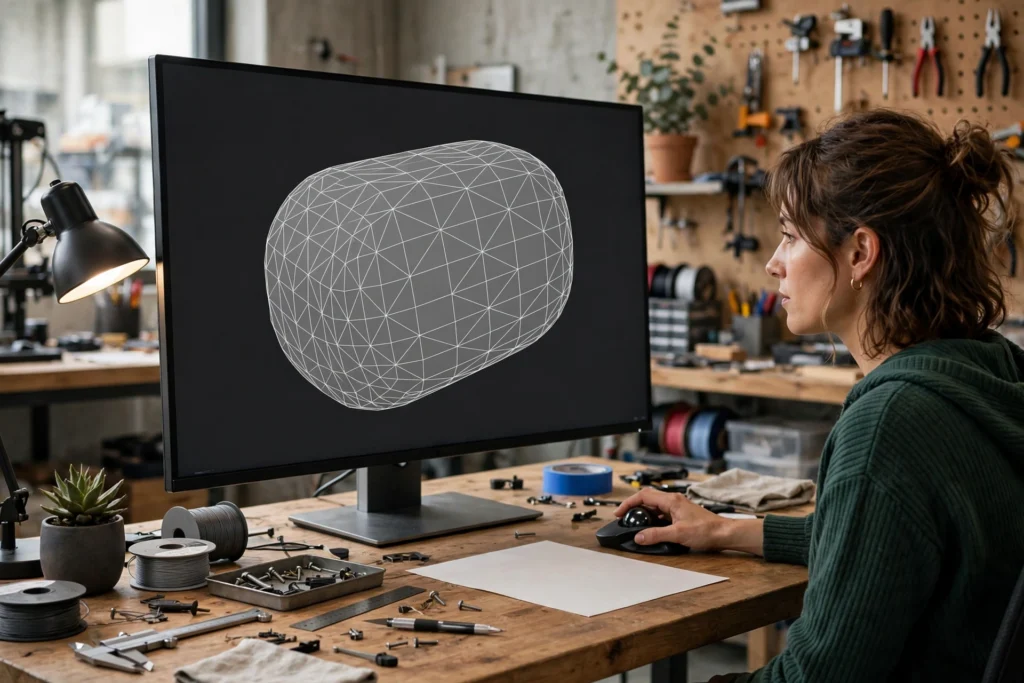
Les erreurs d'échelle constituent la surprise la plus courante dans Blender, car les fichiers OBJ ne comportent pas d'unité fixe. Un modèle créé en pouces peut s'avérer 25,4 fois trop grand ; il est donc conseillé de mesurer un bord dont la longueur est connue après l'importation et de corriger les unités avant l'exportation.
Avant l'exportation, nettoyez le modèle. Sélectionnez l'objet, appliquez ses transformations afin que l'échelle soit réelle et non simplement affichée, supprimez les sommets en double et recalculez les normales pour qu'elles soient orientées vers l'extérieur. Un modèle propre permet d'exporter un fichier STL propre, et un fichier STL propre se découpe sans erreur.
Votre convertisseur peut également effectuer cette conversion, ce qui permet de dissiper un malentendu courant : Cura Il prend en charge l'importation de fichiers OBJ ; vous n'avez donc pas besoin d'un convertisseur séparé. PrusaSlicer permet également d'ouvrir des fichiers OBJ. La procédure est la même dans les deux cas : importer le fichier OBJ, le vérifier, puis exporter un fichier STL.
Lorsque le logiciel de découpage vous propose un choix, sélectionnez « STL binaire ». Les fichiers binaires sont plus légers et se chargent plus rapidement, tandis que les fichiers STL ASCII sont au format texte brut et beaucoup plus volumineux. Le format ASCII n'est utile que si vous souhaitez examiner les données des triangles dans un éditeur de texte.
La méthode de découpage ne nécessite aucun logiciel supplémentaire et répond immédiatement à la question de l'impression : si le fichier STL se charge et se découpe correctement, le fichier est prêt. C'est le meilleur choix lorsque le modèle est déjà en cours d'impression.
Avant de lancer l'exportation, vérifiez trois paramètres : l'échelle est bien exprimée en millimètres, le format binaire est bien sélectionné et seul le modèle souhaité est visible. Une échelle incorrecte ou un objet indésirable à cette étape entraînera une impression erronée.
Fusion 360 Il s'agit d'un logiciel de CAO capable d'ouvrir un fichier OBJ sous forme de maillage et de l'exporter au format STL. Il convient aux modèles nécessitant des retouches CAO avant l'impression, telles que la mise à l'échelle, les réparations ou l'assemblage de pièces. Parmi les logiciels de CAO gratuits fonctionnant de la même manière, on peut citer FreeCAD et Meshmixer.
Utilisez Fusion 360 lorsque le modèle nécessite des modifications CAO avant l'impression. Pour une conversion directe sans modifications, Blender ou votre logiciel de découpage sont plus rapides, car Fusion 360 prend plus de temps à ouvrir et à maîtriser.
Le choix de la méthode appropriée dépend du fichier et du niveau de contrôle dont vous avez besoin. Une conversion rapide se prête bien à l'utilisation d'un outil en ligne, tandis qu'un modèle que vous prévoyez d'imprimer plusieurs fois mérite d'être traité avec Blender ou un logiciel de découpage, où vous pouvez d'abord vérifier le maillage et ajuster l'échelle. Un modèle nécessitant des modifications CAO mérite d'être traité avec Fusion 360.
| Méthode | Coût | Compétences requises | Idéal pour | Limites | Confidentialité |
|---|---|---|---|---|---|
| Convertisseur en ligne | Gratuit | Aucun | Fichiers à exécuter directement, aucune installation requise | Limites de taille des fichiers (environ 50 Mo sur certains outils), contrôle limité du maillage | Le fichier quitte votre ordinateur |
| Mixeur | Gratuit | Modélisation de base | Conversions répétées, vérifications d'échelle et de maillage | Il faut le télécharger et s'y familiariser un peu | Entièrement hors ligne |
| Logiciel de découpage (Cura / PrusaSlicer) | Gratuit | Découpage de base | Fichiers destinés directement à l'impression | Moins d'outils de réparation de maillage que Blender | Entièrement hors ligne |
| Fusion 360 | Logiciel de CAO payant | CAO de base | Modèles nécessitant au préalable des modifications CAO | Il faut le télécharger et s'y familiariser un peu | Entièrement hors ligne |
Si vous n'avez qu'un seul fichier à imprimer, commencez en ligne. Si le modèle est important, utilisez Blender ou votre logiciel de découpage : les vérifications décrites dans les sections suivantes permettent de détecter les erreurs avant qu'elles ne vous fassent gaspiller du filament.
Un fichier, et vous êtes pressé : utilisez un convertisseur en ligne. Un modèle que vous imprimerez à nouveau, ou dont l'échelle doit être vérifiée : utilisez Blender. Un modèle déjà prêt à être imprimé : utilisez votre logiciel de découpage. Un modèle qui nécessite d'abord des modifications en CAO : utilisez Fusion 360.
La conversion conserve la forme et supprime tout le reste. Le format STL ne stocke que la géométrie triangulaire ; par conséquent, la couleur, les cartes de texture et les données de matériau MTL sont perdues : un fichier OBJ rouge et texturé devient un fichier STL uni et monochrome. Prévoyez toute coloration ou finition après l'impression, et non avant la conversion.
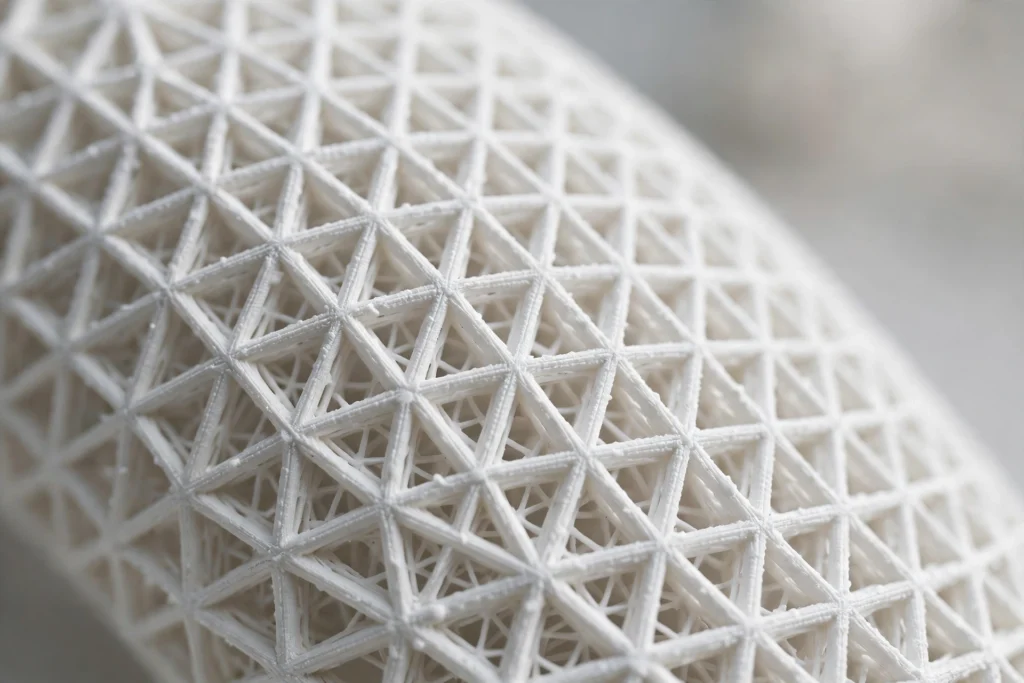
Deux autres éléments changent. Les surfaces courbes deviennent facettées, car les triangles ne peuvent qu'approcher une courbe ; ainsi, les parties très lisses peuvent nécessiter un maillage plus fin avant l'exportation. De plus, bien qu'un fichier STL puisse contenir plusieurs coques distinctes, il ne permet pas de les nommer ni de les conserver en tant qu'objets séparés ; il convient donc de diviser les modèles composés de plusieurs parties avant la conversion si celles-ci doivent rester distinctes.
Si la couleur doit être transmise avec le fichier, le format STL n'est pas adapté. Privilégiez plutôt le format 3MF : il permet de transmettre des données de couleur et de matériau, et les logiciels de découpage les plus récents le prennent en charge. Pour une impression monochrome, cependant, le format STL reste le plus simple à utiliser.
Effectuez ces cinq vérifications sur le fichier STL avant le découpage, et la plupart des échecs d'impression seront évités. Notre Guide sur le processus d'impression 3D présente l'ensemble du processus de fabrication auquel s'inscrivent ces contrôles, de la préparation des fichiers à la pièce finie.
Si une vérification échoue, corrigez le fichier OBJ et relancez la conversion plutôt que d'apporter des modifications au fichier STL. Le fichier OBJ contient toujours le modèle complet ; il est donc plus facile d'y apporter des corrections, et l'exportation suivante partira d'une base saine.
Observez la première couche dans l'aperçu : si le modèle repose à plat et que son contour correspond à celui du fichier OBJ, la conversion a bien fonctionné. Des bords soulevés ou des parois manquantes indiquent généralement que c'est le maillage, et non l'imprimante, qui nécessite une intervention.
La plupart des problèmes de conversion se répartissent en quatre catégories, et chacune d'entre elles peut être résolue rapidement. Traitez-les dans l'ordre suivant : la taille du fichier d'abord, puis l'échelle, ensuite les erreurs de maillage, et enfin l'orientation des surfaces.
Si aucune des solutions ci-dessous ne fonctionne, revenez au fichier OBJ : réexportez-le depuis le logiciel de modélisation avec un maillage plus fin, puis convertissez-le à nouveau. Le fichier OBJ étant la copie de référence, il vaut mieux le corriger plutôt que de modifier le fichier STL.
Exportez au format STL binaire plutôt qu'au format ASCII, et réduisez la densité du maillage (décimation) dans Blender avant l'exportation. Un maillage plus fin ajoute des triangles sans améliorer la qualité d'impression ; veillez donc à ne pas dépasser le nombre de triangles nécessaire à la pièce.
Les unités ne correspondaient pas : les fichiers OBJ ne comportent pas d'unité prédéfinie ; ainsi, un modèle créé en pouces peut s'imprimer 25,4 fois trop grand. Mesurez un bord dont vous connaissez la longueur dans Blender ou dans votre logiciel de découpage, réglez les unités en millimètres, puis réexportez le fichier.
Le maillage n'est pas compact : il comporte des trous ou des triangles manquants. Réparez-le dans Blender ou à l'aide d'un outil de réparation de maillage, fusionnez les sommets en double, puis vérifiez que le maillage est étanche avant de l'exporter à nouveau.
Certaines normales de face sont orientées vers l'intérieur, ce qui induit le logiciel de découpage en erreur quant au contenu du modèle. Recalculez les normales afin qu'elles soient toutes orientées vers l'extérieur, puis réexportez le fichier et procédez à nouveau au découpage.
Il se peut que le fichier soit trop volumineux pour le convertisseur, ou qu'il utilise des fonctionnalités que l'outil ne prend pas en charge. Essayez plutôt Blender ou votre logiciel de découpage, car ces deux outils permettent de traiter localement des fichiers volumineux. Si le modèle comporte plusieurs parties, divisez-le et convertissez-les une par une.
Oui. Tout fichier OBJ peut être converti au format STL à l'aide d'un convertisseur en ligne gratuit, de Blender ou d'un logiciel de découpage tel que Cura ou PrusaSlicer. La conversion conserve la forme de la surface sous forme de triangles, mais supprime les données relatives à la couleur, à la texture et au matériau, que le format STL ne peut pas stocker.
Utilisez un convertisseur en ligne gratuit tel qu’ImageToSTL ou Aspose pour un fichier ponctuel et rapide, ou utilisez Blender ou votre logiciel de découpage pour une méthode hors ligne gratuite offrant davantage de contrôle. Dans Blender, importez le fichier OBJ, vérifiez l'échelle, puis exportez-le au format STL ; dans Cura ou PrusaSlicer, importez le fichier OBJ et exportez-le au format STL.
Parfois. Certaines imprimantes et certains logiciels de découpage modernes acceptent directement les fichiers OBJ ; vous pouvez donc découper et imprimer sans conversion. Si votre imprimante ou votre logiciel de découpage n'accepte que le format STL, convertissez d'abord le fichier et vérifiez toujours le maillage et l'échelle avant l'impression.
Le format STL est plus adapté à l'impression 3D, car il est pris en charge par toutes les imprimantes et tous les logiciels de découpage, et sa structure triangulaire simple facilite la vérification et la correction des erreurs. Le format OBJ est quant à lui plus adapté à la conception et à la visualisation, car il stocke des données relatives à la couleur, à la texture et au matériau, qui ne sont pas nécessaires à l'impression.
Cela entraîne une perte d'informations, mais pas nécessairement une perte de qualité. Les données relatives à la couleur, à la texture et au matériau sont supprimées, et les surfaces courbes prennent un aspect légèrement facetté, car les triangles ne font que reproduire approximativement les courbes. Un maillage fin et une échelle correcte permettent de conserver une forme imprimée fidèle au modèle d'origine.
Optez pour le format STL binaire pour la quasi-totalité de vos impressions : il est compact, se charge rapidement et constitue le format par défaut dans la plupart des outils. N'utilisez le format STL ASCII que lorsque vous avez besoin de lire ou de déboguer les données des triangles sous forme de texte brut, car les fichiers ASCII sont beaucoup plus volumineux.
Pas directement. ChatGPT ne peut pas générer seul un fichier STL prêt à l'impression, mais il peut écrire du code, par exemple en OpenSCAD ou en Python, permettant de créer un modèle 3D. Vous devrez tout de même exécuter ce code, ouvrir le résultat dans un logiciel de CAO ou un logiciel de découpage, puis l'exporter au format STL avant de l'imprimer.
De nombreux formats se convertissent au format STL de la même manière, notamment les fichiers STEP, 3MF et SLDPRT. Ouvrez le fichier dans un logiciel de CAO ou un convertisseur compatible, puis exportez-le au format STL. Notre Guide de conversion des fichiers SLDPRT au format STL couvre l'un des cas les plus courants.
La conversion d'un fichier OBJ en STL est une étape rapide, mais elle détermine si l'impression correspondra au modèle. Choisissez la méthode adaptée au fichier, vérifiez le maillage et l'échelle avant le découpage, puis optez pour un fichier STL binaire afin d'obtenir un résultat aussi compact et compatible que possible.
Once the STL is ready, the next step is printing it. For defense programs, printed parts go through additive manufacturing with strict quality controls. See our defense additive manufacturing service for how production parts are made and qualified. See our Services d'impression 3D pour passer en revue les procédés disponibles pour la pièce que vous fabriquez.