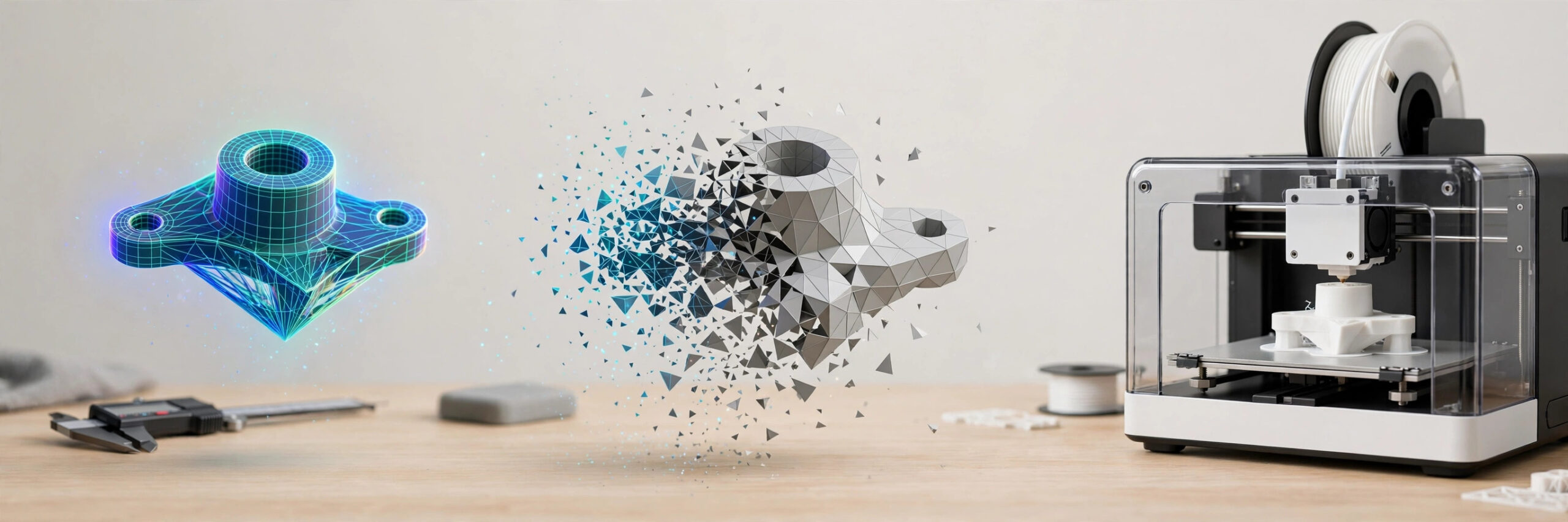
3DプリントのためにOBJをSTLに変換するには、モデルの保存形式を変更します。OBJには色、テクスチャ、材質のデータが含まれていますが、STLには三角形として表現された表面形状のみが保存されます。ほとんどのプリンターやスライサーはSTL形式を想定しているため、この変換が最初のステップとなります。詳しくは当社の ラピッドプロトタイピングのガイド ワークフローの中で、ファイルの準備がどの段階にあたるのか。
このガイドでは、無料のオンラインコンバーター、Blender、お使いのスライサー、Fusion 360の4つの方法について解説します。これらを並べて比較し、変換によって失われる要素を説明するとともに、メッシュの修復からスケール調整に至るまで、プリントされたパーツを元のモデルに忠実に保つための確認事項をリストアップしています。
OBJ(Wavefront Objectの略)は、モデルを共有頂点、面、テクスチャ座標、および表面法線として保存するプレーンテキスト形式です。通常、このファイルには、色、反射率、テクスチャマップといったマテリアルデータを格納したMTLファイルが添付されています。テキスト形式のファイルであるため、テキストエディタで開いて読み取ることも可能です。
Blender、Maya、ZBrush などのモデリングソフトは OBJ ファイルをエクスポートでき、この形式はデザイン、アニメーション、ゲーム、製品の可視化などで広く使われています。その強みは細部表現にあり、1つのファイルで精密な表面形状に加え、モデルの外観も記述できます。一方、3Dプリントにおける弱点は、その細部のほとんどがプリンターでは利用できないデータであるという点です。
STL(ステレオリソグラフィーの略)は、1980年代の最初の3Dプリンターに端を発し、現在では印刷用の標準ファイル形式となっています。これは、モデルの表面のみを、一連の三角形として記述したものです。 各三角形には3つの頂点と1つの法線ベクトルが割り当てられており、ファイルはバイナリ形式またはASCIIテキスト形式で保存されます。
プリンターやスライサーでは、STL形式が好まれるのは、そのシンプルさのためです。どのスライサーでも読み込めるうえ、構造が単純なため、メッシュのエラーを見つけやすいからです。その代償として、色やテクスチャ、材質のデータは保存されず、三角形では曲線を近似することしかできないため、曲面はわずかに角張ったような見た目になってしまいます。
OBJ(Wavefront Object)は、モデルを共有頂点、面、テクスチャ座標、法線として保存し、通常はマテリアルデータ用のMTLファイルが併せて用意されます。 STL(ステレオリソグラフィー)は、表面のみを、それぞれ3つの頂点と1つの法線を持つ三角形の集合として保存します。そのため、OBJファイルは設計や可視化に適しているのに対し、STLファイルは印刷に適しています。
| 特徴 | OBJ形式 | STL形式 |
|---|---|---|
| ファイル構造 | 頂点を共有するプレーンテキスト | バイナリかASCIIか、三角形を1つずつ、それぞれの三角形が独自の頂点を持つ |
| 色と質感 | フルカラーおよびテクスチャの完全なサポート | なし:幾何学のみ |
| 材料データ | 色、反射率、テクスチャマップ用のMTLファイル | なし |
| 複数のオブジェクト | 1つのファイルに複数のオブジェクト | 1つのファイルに複数のシェルを記述することはできますが、それらを個別のオブジェクトとして名前を付けたり扱ったりすることはできません。 |
| ファイルサイズ | 頂点を共有しているため、通常はサイズが小さくなります | バイナリSTLはコンパクトですが、ASCII STLはかさばり、サイズもはるかに大きいです |
| 単位 | 固定の単位はありません。スケールはソフトウェアによって異なります。 | 単位も決まっていないので、印刷前にミリメートル単位であることを確認してください |
| プリンターおよびスライサーの対応状況 | 一部のスライサーおよびプリンターに対応しています | 3Dプリントの普遍的な基準 |
| 編集 | テキストエディタでは、プレーンテキスト形式のファイルを開くことができます | バイナリには専用のソフトウェアが必要ですが、ASCIIはテキストとして読み取ることができます |
実用上のポイントは単純です。STLはプリンターにとって不要な要素をすべて排除しており、まさにその理由から、あらゆるスライサーでSTLが受け入れられているのです。
必ずしもそうとは限りません。最近のプリンターやスライサーの中には、OBJ形式を直接扱えるものもあります。お使いのスライサーがOBJ形式に対応している場合は、変換せずにOBJファイルをスライスして印刷することができます。変換が必要になるのは、お使いのプリンター、スライサー、またはモデル共有サイトがSTL形式のみに対応している場合、あるいは製造用に、サイズが最も小さく、互換性の高いファイルが必要な場合です。
変換すべき理由はもう1つあります。STLファイルは、チェックや修復がより簡単だからです。STL形式の、閉じたマニフォールドメッシュであれば、どのスライサーでもテストできるため、隙間や法線の反転といった問題は、印刷の途中でではなく、印刷が始まる前に発見できます。
モデルの設計作業がまだ残っている場合は、OBJファイルをそのまま残しておきましょう。OBJ形式であれば、メッシュ全体、マテリアルデータ、共有頂点がファイルに保持されるため、編集が容易です。モデルが完成し、STL形式を必要とするプリンターやスライサーで出力する段階になってから、変換を行ってください。
変換とは、再保存ではなく再構築のことです。このツールはOBJファイルの頂点と面を読み取り、表面を三角形に変換し、それらの三角形をSTLファイルとして書き出します。メッシュに問題がない場合、形状は変化しません。どちらの形式でも、同じ頂点が同じ表面を表しています。
変化するのはパッケージングです。共有されていた頂点は個別の三角形となり、MTLマテリアルファイルは削除され、STLがバイナリ形式かASCII形式かによってファイルサイズが大きくなったり小さくなったりすることがあります。このことを知っておくと、結果の判断に役立ちます。形状が正しく、スケールも合っていれば、変換は成功したと言えます。
ファイルが1つだけで、ソフトウェアがインストールされていない場合、OBJをSTLに変換する最も手っ取り早い方法は、オンラインコンバーターを利用することです。 OBJファイルをアップロードすると、サービスが表面を三角形として再構築し、STLファイルをダウンロードできます。無料のオプションには、ImageToSTL、Aspose、AnyConv、3DPEA、Convert3D、Meshy、BlendSwapなどがあります。
ImageToSTLは、インストール不要でブラウザ上で動作するため、単一のOBJファイルを変換する場合によく最初に選ばれるツールです。 他のファイル形式も変換する場合は、AsposeやAnyConvの方が対応形式が広範囲です。また、Convert3Dもこの用途向けに開発された無料の選択肢の一つです。Meshyもブラウザ上で利用できる無料ツールであり、BlendSwapはアップロードの手順なしでブラウザ上で変換できるため、非公開のファイルに適しています。ファイルのサイズ制限に合うものを選んでください。
まずファイルを確認してください。お使いのビューアでOBJファイルが開くことを確認し、そのサイズ(ミリメートル単位)をメモしておいてください。モデルが複数のパーツで構成されている場合は、どのパーツを変換するかを決めておいてください。変換ツールによっては、すべてを1つのシェルに統合してしまうものもあるためです。
オンラインコンバーターは、手っ取り早く一度きりの作業には適していますが、限界もあります。無料のコンバーターの中には、アップロード容量が50 MB程度に制限されているものもあり、アップロードしたファイルはすべて他者のサーバーを経由するため、機密性の高いデザインには使用を避けたほうがよいでしょう。また、メッシュ密度や修復に関する制御もほとんどできないため、この点に関しては次の2つの方法の方が優れています。
Blenderは無料のオープンソース3Dモデリングソフトであり、このソフトでの変換にはダウンロード以外の費用は一切かかりません。変換自体はインポートとエクスポートの作業であり、元のジオメトリが画面上に表示されたままなので、エクスポートする前にスケールを確認したり、メッシュを整理したりすることができます。こちらからダウンロードしてください。 blender.org まだお持ちでない場合は。
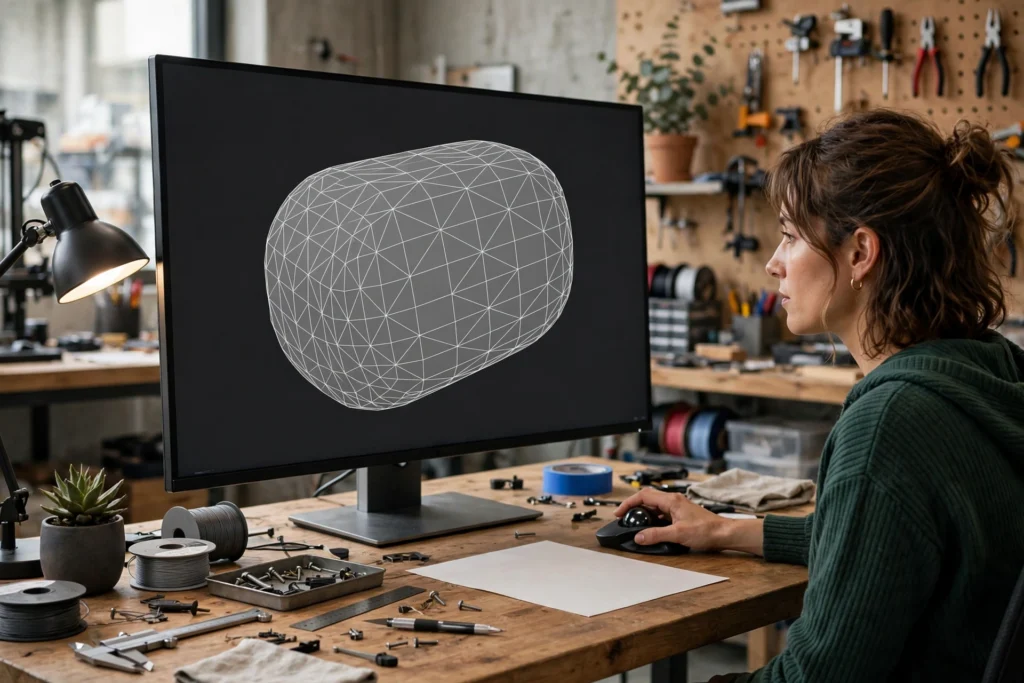
OBJファイルには固定の単位が指定されていないため、スケールの誤差はBlenderで最もよく起こる予期せぬ問題です。インチ単位で作成されたモデルは、25.4倍も大きくなってしまうことがあります。そのため、インポート後に既知の辺を1つ測定し、エクスポートする前に単位を修正してください。
エクスポートする前に、モデルを整理してください。オブジェクトを選択し、スケールが単なる表示上のものにならないよう実際のスケールになるように変形を適用し、重複する頂点を削除し、法線が外側を向くように再計算してください。整理されたモデルからエクスポートされたSTLファイルはクリーンであり、クリーンなSTLファイルであればエラーなくスライス処理が行われます。
お使いのスライサーでもこの変換が可能です。これにより、よくある誤解が解消されます: Cura OBJファイルのインポートに対応しているため、別途コンバーターを用意する必要はありません。 PrusaSlicer OBJファイルも開くことができます。どちらの場合もワークフローは同じで、OBJをインポートし、確認してからSTLとしてエクスポートします。
スライサーで選択肢が表示されたら、「バイナリSTL」を選択してください。バイナリファイルはファイルサイズが小さく、読み込みも速いですが、ASCII STLファイルはプレーンテキスト形式であるため、ファイルサイズがはるかに大きくなります。ASCII形式が役立つのは、テキストエディタで三角形データを調べたい場合のみです。
スライサー方式は追加のソフトウェアを必要とせず、印刷に関する疑問を即座に解決してくれます。STLファイルが正常に読み込まれ、スムーズにスライスされれば、そのファイルは印刷可能な状態です。モデルがすでにプリンターへ送られている最中の場合、これが最良の選択肢となります。
エクスポートする前に、次の3つの設定を確認してください。スケールがミリメートル単位になっていること、バイナリ形式が選択されていること、そして目的のモデルのみが表示されていることです。この段階でスケールが間違っていたり、不要なオブジェクトが含まれていたりすると、印刷結果が不正確になってしまいます。
フュージョン360 OBJファイルをメッシュとして開き、STL形式でエクスポートできるCADソフトです。スケール調整、修正、パーツの結合など、印刷前にCAD作業が必要なモデルに適しています。同様の機能を備えた無料のCADソフトとしては、FreeCADやMeshmixerなどがあります。
印刷前にモデルのCAD編集が必要な場合は、Fusion 360を使用してください。編集を伴わない単純な変換であれば、Blenderやスライサーの方が処理が速いです。Fusion 360は起動に時間がかかり、操作を覚えるのにも時間がかかるためです。
適切な方法は、ファイルの種類や、どの程度の制御が必要かによって異なります。手っ取り早く変換したい場合はオンラインツールが適していますが、何度も印刷する予定のモデルであれば、Blenderやスライサーを使用し、事前にメッシュを確認してスケールを修正できる方が良いでしょう。CADでの編集が必要なモデルには、Fusion 360が適しています。
| 方法 | コスト | 必要なスキル | こんな方に最適 | 制限 | プライバシー |
|---|---|---|---|---|---|
| オンライン変換ツール | 無料 | なし | 単体のファイルで、インストール不要 | ファイルサイズの上限(一部のツールでは約50 MB)、メッシュ制御機能が限られている | ファイルがコンピュータから削除されます |
| Blender | 無料 | 基本的なモデリング | 繰り返し行われる変換、スケールおよびメッシュのチェック | ダウンロードと少しの学習が必要 | 完全にオフライン |
| スライサー(Cura / PrusaSlicer) | 無料 | 基本的なスライス | そのまま印刷されるファイル | Blenderよりもメッシュ修復ツールが少ない | 完全にオフライン |
| フュージョン360 | 有料のCADプログラム | CADの基礎 | まずCADでの修正が必要なモデル | ダウンロードと少しの学習が必要 | 完全にオフライン |
印刷するファイルが1つだけなら、オンラインから始めましょう。モデルの精度が重要な場合は、Blenderやスライサーを使用してください。そうすれば、次のセクションで説明するチェック機能により、フィラメントを無駄にする前にエラーを未然に防ぐことができます。
1つのファイルを急いで処理したい場合:オンラインコンバーターを利用しましょう。再度印刷する予定のモデルや、スケールを確認する必要があるモデル:Blenderを使用しましょう。すでにプリンターへ送る準備ができているモデル:スライサーを使用しましょう。まずCADでの編集が必要なモデル:Fusion 360を使用しましょう。
変換では形状は保持されますが、それ以外の要素は削除されます。STL には三角形のジオメトリのみが保存されるため、色、テクスチャマップ、MTL マテリアルデータは保持されません。つまり、赤色でテクスチャが適用された OBJ ファイルは、無地の単色 STL ファイルになってしまいます。着色や仕上げは、変換前ではなく、印刷後に実施するように計画してください。
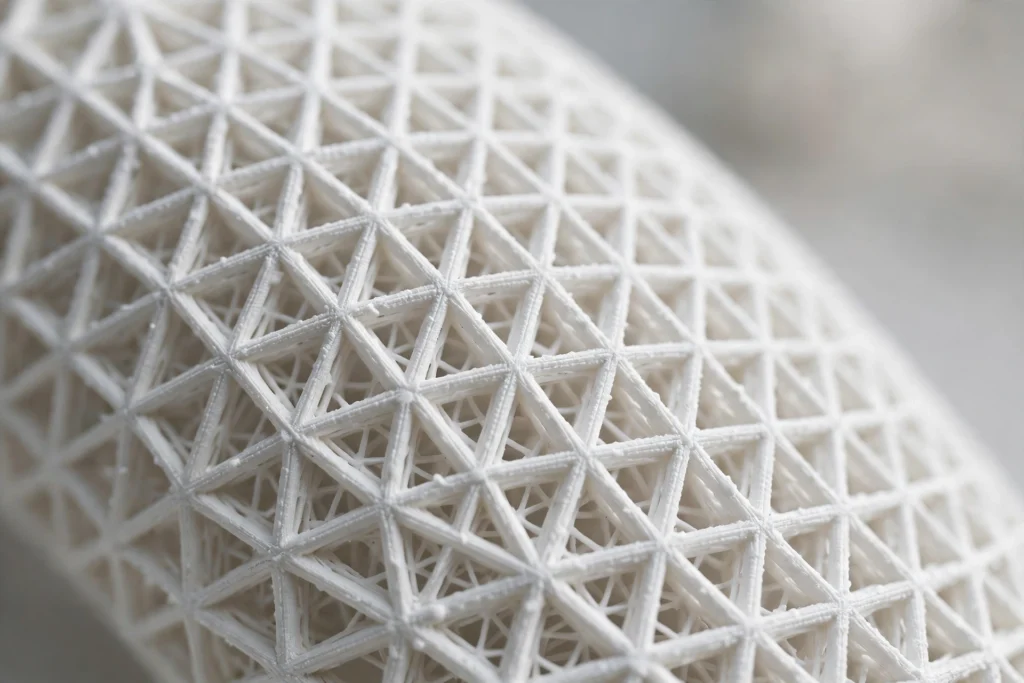
さらに2つの点に注意が必要です。曲面は多面体化されます。これは、三角形では曲面を近似することしかできないため、非常に滑らかな部分については、エクスポート前にメッシュを細かくする必要がある場合があります。また、1つのSTLファイルには複数の独立したシェルを格納できますが、それらに名前を付けたり、個別のオブジェクトとして保持したりすることはできないため、各パーツを区別したままにする必要がある場合は、変換前にマルチパーツモデルを分割してください。
色をファイルに含める必要がある場合は、STLは適していません。代わりに3MFを検討してください。3MFは色や材質のデータを保持でき、新しいスライサーでは対応しています。ただし、単色でのプリントであれば、STLが依然として最も扱いやすいファイル形式です。
スライスを行う前に、STLファイルに対して以下の5つのチェックを行えば、プリントの失敗のほとんどは未然に防げます。当社の 3Dプリントプロセスのガイド これらのチェックが属するワークフロー全体、つまりファイルの準備から完成品に至るまでの流れを解説します。
チェックに失敗した場合は、STLファイルにパッチを当てるのではなく、OBJファイルを修正して再度変換してください。OBJファイルにはモデル全体が保存されているため、修正作業も容易ですし、次回のエクスポートではクリーンな状態から開始できます。
プレビューで最初のレイヤーを確認してください。モデルが平らに配置され、輪郭がOBJファイルと一致していれば、変換は正常に行われています。エッジが浮いていたり、壁が欠けていたりする場合は、通常、プリンターではなくメッシュに問題があるため、修正が必要です。
変換に関する問題のほとんどは4つのグループに分類され、それぞれに簡単な解決策があります。順番に確認していきましょう。まずファイルサイズ、次にスケール、その次にメッシュエラー、最後にサーフェスの方向です。
以下の対処法のいずれも効果がなかった場合は、OBJファイルに戻ってください。モデリングソフトでメッシュを細かく設定し直して再エクスポートし、再度変換を行ってください。OBJファイルがマスターデータですので、STLファイルを修正するよりも、OBJファイルを修正する方が効果的です。
ASCII形式ではなくバイナリSTL形式でエクスポートし、エクスポートする前にBlenderでメッシュ密度を下げ(デシメーション)、メッシュを間引いてください。メッシュを細かくしすぎると、印刷品質が向上しないにもかかわらず三角形の数が増えるだけですので、三角形の数は部品に必要な分だけに抑えてください。
単位が一致していませんでした。OBJファイルには固定の単位が設定されていないため、インチ単位で作成されたモデルは、25.4倍も大きく印刷されてしまう可能性があります。Blenderまたはスライサーで既知の辺の長さを測定し、単位をミリメートルに設定してから、再度エクスポートしてください。
このメッシュはマンフォルドではありません。隙間や欠落した三角形があります。Blender またはメッシュ修復ツールで修復し、重複する頂点を統合してから、メッシュがウォータータイトであることを確認した上で、再度エクスポートしてください。
一部の面の法線が内側を向いていると、スライサーがモデル内部の構造を正しく認識できなくなります。すべての法線が外側を向くように法線を再計算し、再度エクスポートしてからスライスし直してください。
ファイルが大きすぎてコンバーターで処理できないか、あるいはこのツールでは読み込めない機能が使われている可能性があります。Blenderやスライサーを代わりに試してみてください。どちらもローカル上で大容量のファイルを処理できます。モデルが複数のパーツで構成されている場合は、パーツごとに分割して、1つずつ変換してください。
はい。どのOBJファイルでも、無料のオンラインコンバーターやBlender、あるいはCuraやPrusaSlicerなどのスライサーを使ってSTL形式に変換できます。変換時には、表面形状は三角形として保持されますが、STL形式では保存できない色、テクスチャ、材質データは削除されます。
ImageToSTL や Aspose などの無料のオンラインコンバーターを使えば、手っ取り早く単発のファイルを作成できます。また、Blender やスライサーを使用すれば、より細かく制御できる無料のオフライン手法を利用できます。 Blenderでは、OBJファイルをインポートしてスケールを確認した後、STL形式でエクスポートします。CuraやPrusaSlicerでは、OBJファイルをインポートしてSTL形式でエクスポートします。
場合によります。最近のプリンターやスライサーの中には、OBJファイルを直接読み込めるものもあるため、変換せずにスライスして印刷することができます。お使いのプリンターやスライサーがSTL形式のみに対応している場合は、まずファイルを変換し、印刷前には必ずメッシュとスケールを確認してください。
STLは、すべてのプリンターやスライサーでサポートされており、シンプルな三角形構造のため確認や修正が容易であるため、3Dプリントには適しています。一方、OBJは、プリントには不要な色、テクスチャ、材質のデータを保存できるため、設計や可視化には適しています。
情報が失われることはありますが、必ずしも品質が低下するわけではありません。色、質感、材質に関するデータは削除され、三角形では曲線を近似的にしか表現できないため、曲面はわずかに角ばったような見た目になります。メッシュを細かくし、スケールを正確に設定することで、印刷された形状を元のモデルに忠実に再現することができます。
ほぼすべてのプリントにはバイナリSTLを選択してください。コンパクトで読み込みが速く、ほとんどのツールでデフォルトとして採用されています。ASCII STLは、三角形データをプレーンテキストとして読み取ったりデバッグしたりする必要がある場合にのみ選択してください。ASCIIファイルはファイルサイズがはるかに大きいためです。
直接的にはできません。ChatGPT単体では、印刷可能なSTLファイルを生成することはできませんが、3Dモデルを構築するためのOpenSCADやPythonなどのコードを作成することは可能です。印刷を行うには、そのコードを実行し、結果をCADソフトウェアやスライサーで開き、STL形式としてエクスポートする必要があります。
STEP、3MF、SLDPRTファイルなど、多くの形式は同様の方法でSTLに変換できます。その形式を読み込めるCADソフトウェアやコンバーターでファイルを開き、STL形式としてエクスポートしてください。当社の SLDPRTファイルをSTLに変換する方法 最も一般的なケースの一つを網羅しています。
OBJをSTLに変換するのは簡単な作業ですが、この一工程が、プリント結果がモデルと一致するかどうかを左右します。ファイルに適した方法を選び、スライス処理の前にメッシュとスケールを確認し、ファイルサイズを最小限に抑え、互換性を最大限に高めるためにはバイナリSTLを選択してください。
Once the STL is ready, the next step is printing it. For defense programs, printed parts go through additive manufacturing with strict quality controls. See our defense additive manufacturing service for how production parts are made and qualified. See our 3Dプリントサービス 製作中の部品に適用可能な工程を確認するため。